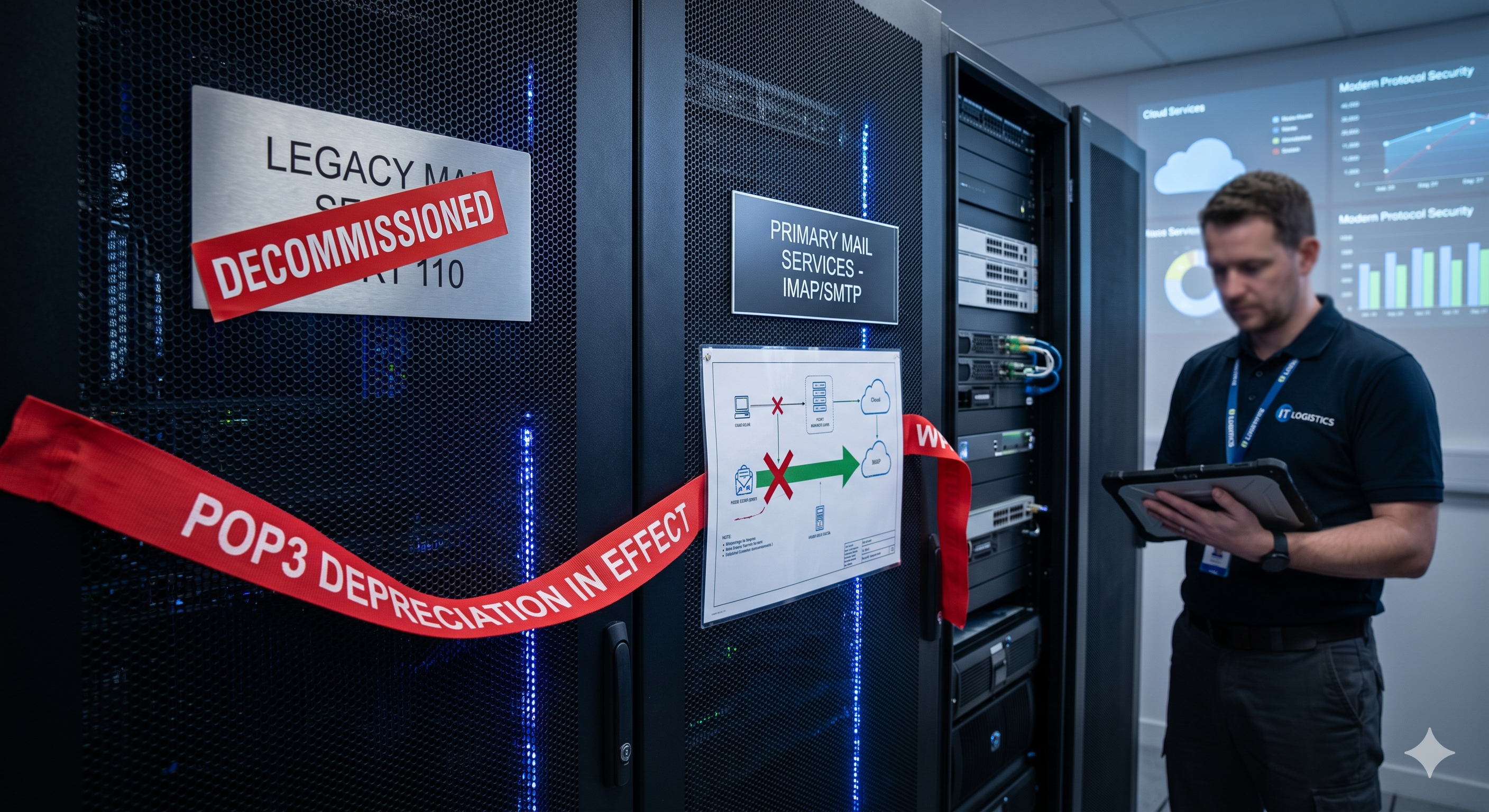
През първото тримесечие на 2026 г. Google спря новите регистрации за функцията си „Проверка на поща от други акаунти“. Съществуващите потребители имат време до януари 2027 г. След тази дата Gmail вече няма да извлича имейли от външни адреси чрез POP3 или Gmailify.
Ако сте използвали Gmail за централизиране на имейли от множество адреси, нещо в работния ви процес ще спре да работи. Това ръководство обяснява какво се променя, кои пътища за миграция съществуват и как да решите кой от тях е подходящ за вашата ситуация. За по-широк преглед на алтернативите на Gmail POP3 вижте нашето пълно ръководство за алтернативи
.
Какво се случи и кого засяга
Функцията „Проверка на поща от други акаунти“ на Google ви позволяваше да добавите външен адрес към Gmail, така че той периодично да извлича съобщения чрез POP3 и да ги доставя във входящата ви кутия. Gmailify беше свързана функция, която добавяше предимствата на Gmail интерфейса към акаунти извън Gmail.
Хронология на спирането:
- Нови потребители: функцията е затворена от Q1 2026. Вече не можете да добавяте нови външни акаунти.
- Съществуващи потребители: функцията продължава до януари 2027 г., след което спира.
- Засегнати акаунти: както безплатният Gmail, така и Google Workspace. Това е промяна в интерфейса на Gmail, а не промяна в плана.
Как да проверите дали сте засегнати
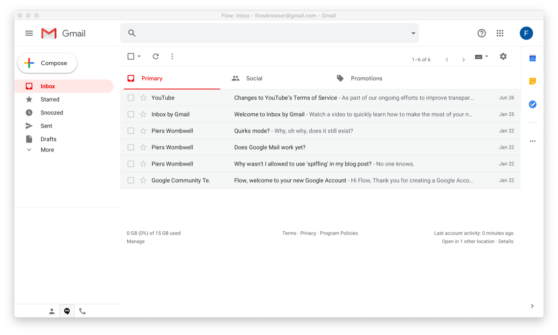
Отворете Gmail. Отидете на Настройки (икона на зъбно колело) > Вижте всички настройки > Акаунти и импорт. Потърсете секцията „Проверка на поща от други акаунти“. Ако виждате един или повече външни адреси, използвате POP3 извличане и ще бъдете засегнати от спирането през януари 2027 г.
Ако тази секция е празна или липсва, не сте засегнати и не е необходимо да предприемате никакви действия.
Три често срещани погрешни схващания
„Google Workspace ме предпазва от това“
Не. Спирането се отнася за интерфейса на Gmail, независимо дали акаунтът ви е на безплатен Gmail или на платен план Google Workspace. Функцията, която се премахва, е в клиента на Gmail и не е обвързана с никакъв абонаментен план. Потребителите на Workspace са еднакво засегнати.
„Мога просто да премина на IMAP вместо това“
IMAP достъпът на Gmail е за свързване на външни клиенти (като Outlook или Thunderbird) към вашия Gmail акаунт. Той не позволява на Gmail да изтегля съобщения от различна външна пощенска кутия. Функцията, която се премахва, е входящото извличане и IMAP не я замества. Ако искате да свържете външни акаунти към инструмент за поддръжка чрез IMAP, вижте ръководството за настройка на IMAP/POP3
за технически указания.
„Препращането от другата ми пощенска кутия ще бъде достатъчно“
Препращането работи в някои ситуации, но идва с реални компромиси. Препратените имейли са по-вероятно да бъдат маркирани като спам, тъй като произходът на съобщението не съответства на изпращащия домейн. Още по-важно — когато отговорите на препратено съобщение, отговорът ви идва от вашия Gmail адрес, а не от оригиналния адрес, на който клиентът е писал. За професионална употреба това често е проблем.
Четири опции за миграция — сравнение
Няма един единствен правилен отговор. Най-добрата опция зависи от това колко души обработват имейлите ви, колко адреса управлявате и от какво се нуждаете след миграцията. Ако все още не сте запознати с това какво представлява екипната пощенска кутия, статията Какво е обединена пощенска кутия
обяснява концепцията и проблемите, които решава.
| Функция | A: Имейл клиент (Outlook) | B: Google Workspace | C: Само препращане | D: LiveAgent |
|---|
| Обединяване на множество адреси | Частично | Не | Частично | Пълно |
| Екипно споделяне и поддръжка | Не | Частично | Не | Пълно |
| Предотвратяване на пропуснати отговори | Не | Частично | Не | Пълно |
| Паритет между мобилно и десктоп | Не | Да | Да | Да |
| Необходима DNS промяна | Няма | Възможна | Няма | Няма |
| Начална цена | Безплатно | €8,40/мес./потребител | Безплатно | $15/агент/мес. |
Вариант A: Имейл клиент (Outlook или Thunderbird)
Инсталирате десктоп клиент и конфигурирате всеки имейл акаунт поотделно. Работи за един човек, който управлява собствените си адреси. Ограничението е, че не мащабира за екипи: няма споделен изглед, няма откриване на конфликти и няма видимост дали колега вече е отговорил. Ако работите самостоятелно и трябва само да консолидирате собствените си пощенски кутии на един компютър, това е опция с нулева цена, която си заслужава да разгледате.
Вариант B: Google Workspace
Преместването на домейните ви в Google Workspace ви дава правилно многопотребителско управление на имейли под инфраструктурата на Google. Работи добре, ако искате да останете в екосистемата на Google и ви е удобно да управлявате DNS записи и MX промени. Цената на потребител бързо нараства за по-големи екипи и все пак трябва ръчно да настроите споделени пощенски кутии. Това е разумен избор, ако основната ви цел е надежден имейл хостинг, а не управление на работен процес за поддръжка.
Вариант C: Само препращане
Настройването на правила за препращане във вашия домейн е безплатно и не изисква нови инструменти. Това е правилното решение, ако имате много нисък обем на входящи съобщения и работите сами. С разрастването на бизнеса ви проблемите се натрупват: несъответствие на адреса за отговор, липса на проследяване на нишки и по-висок риск от спам за препратените съобщения. Приемете това като временен мост, а не дългосрочно решение.
Вариант D: LiveAgent
LiveAgent се свързва с вашите съществуващи имейл адреси чрез OAuth, IMAP или препращане, без да изисква DNS или MX промени. За Google акаунти OAuth връзката с Gmail
е препоръчителният метод, тъй като е по-надежден от IMAP, базиран на парола. Всяко входящо съобщение се превръща в тикет. Вашият екип вижда споделена опашка, разпределенията се проследяват и дублиращите се отговори се блокират чрез откриване на конфликти. Тази опция има най-голям смисъл, ако повече от един човек обработва клиентски имейли или ако искате функции за работен процес на поддръжка (SLA, отдели, готови отговори), а не само консолидация на имейли.
Времева линия за миграция: защо е разумно да действате сега
Януари 2027 г. може да изглежда далеч, но миграциите на продукционни имейли рядко протичат гладко под натиск на краен срок. Периодът на паралелна работа ви дава предпазна мрежа.
| Фаза | Какво да направите |
|---|
| Сега (юни 2026) | Започнете безплатен пробен период. Свържете имейл адресите си. Работете паралелно с Gmail POP3. |
| Лято 2026 | Ангажирайте се с пълна настройка. Конфигурирайте отдели, правила за маршрутизиране и разпределение на агенти. |
| Есен 2026 | Преминете напълно към LiveAgent за продукционна употреба. Спрете да разчитате на Gmail POP3 извличане. |
| Януари 2027 | Gmail POP3 и Gmailify напълно спират. Вие вече сте мигрирали — нулев ефект. |
Абонирайте се за бюлетина
Най-новите съвети и оферти директно във вашата поща.
Как да мигрирате към LiveAgent в 5 стъпки
Стъпка 1 — Регистрация (5 минути)
Създайте своя LiveAgent акаунт на liveagent.com. Не е необходима кредитна карта за пробния период. Запазвате съществуващите си имейл адреси през целия процес.
Стъпка 2 — Свържете имейл адресите си (10 до 20 минути)
В LiveAgent отидете на Configuration > Email. За Google акаунти използвайте метода OAuth връзка с Gmail
за най-надеждната настройка. За други доставчици се свържете чрез IMAP или настройте препращане от текущата ви пощенска кутия. Пълните инструкции са в ръководството за настройка на IMAP/POP3
. Не са необходими DNS или MX промени за повечето настройки.
Стъпка 3 — Настройте отдели и правила за маршрутизиране (30 до 60 минути)
Създайте отдели, които съответстват на организацията на вашия екип: Поддръжка, Продажби, Таксуване. Задайте правила за автоматично насочване на съобщенията от всеки адрес към съответния отдел. Разпределете агенти към отделите.
Стъпка 4 — Тествайте паралелно (1 до 3 дни)
Използвайте LiveAgent паралелно с текущата ви Gmail POP3 настройка. Проверете дали съобщенията пристигат правилно, правилата за маршрутизиране работят и агентите могат да отговарят от правилния адрес. Поправете всичко, което изглежда нередно, преди да преминете напълно.
Стъпка 5 — Стартирайте (15 минути)
След като сте уверени в настройката, спрете да проверявате имейл в Gmail и насочете цялата клиентска комуникация през LiveAgent. Вашата Gmail кутия остава непокътната за лична употреба. Съществуващите имейли в Gmail не се засягат.
Свързано четиво: Алтернативи на Gmail POP3: пълно ръководство
| Какво е обединена пощенска кутия
| Ръководство за настройка на IMAP/POP3
| Ръководство за интеграция с Gmail