Как да настроите кол център в LiveAgent: пълно ръководство стъпка по стъпка
Пълно ръководство стъпка по стъпка: свържете вашия телефонен номер, конфигурирайте IVR, настройте маршрутизирането на повиквания, активирайте записването и изпълнете вашия първи тестов разговор в LiveAgent.
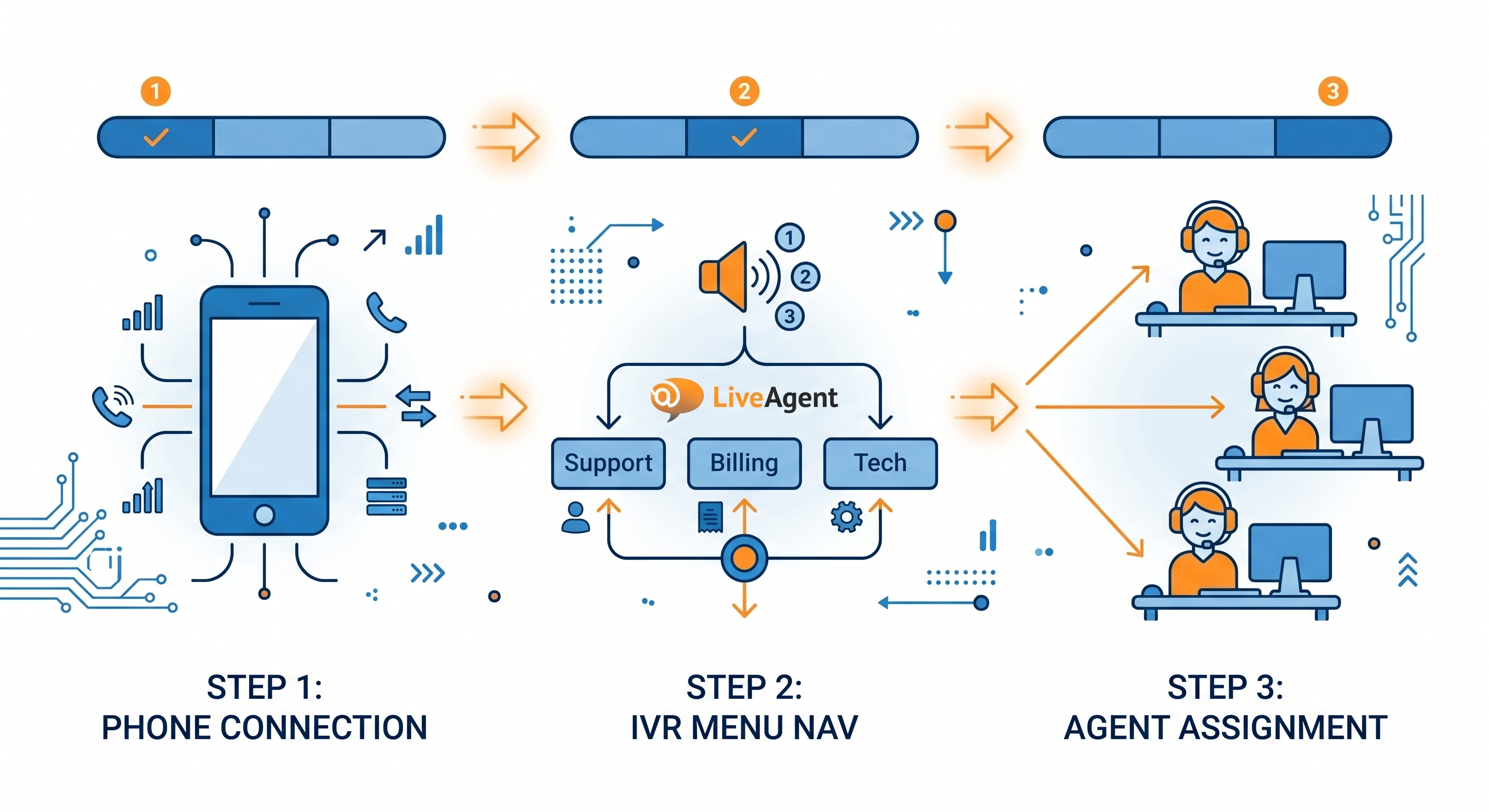
От свързване на вашия първи телефонен номер до изпълнение на живо тестов разговор, това ръководство покрива всяка стъпка от настройката на кол център в LiveAgent. Очаквано време: 2 до 4 часа за основна настройка, 1 ден за пълна IVR и конфигурация на маршрутизирането. Това е практическо ръководство за лицето, което прави настройката, а не преглед на функциите.
Какво ви трябва преди да начнете (контролен списък на предварителните условия)
Преди да отворите конфигурацията на LiveAgent, потвърдете, че имате следното:
Платен план на LiveAgent. Повиквания не са налични на безплатния план. Планът Ticket+Chat и по-горе включват функции на кол център.
VoIP доставчик или телефонен номер. Вам трябва или акаунт на SIP-съвместим VoIP доставчик, или телефонен номер закупен чрез доставчик, който се интегрира с LiveAgent. Twilio е най-простата интеграция. За пълния списък на съвместимите доставчици, вижте страницата на интеграциите на VoIP.
Създадени акаунти на агенти. Всички агенти, които ще обработват повиквания, трябва да имат акаунт на LiveAgent с активирани разрешения за повиквания.
Определени работни часове. Трябва да знаете часовете на поддръжка преди да конфигурирате маршрутизирането на IVR. Маршрутизирането извън работни часове отива към гласова поща или различен ред.
Скицирана IVR структура. Преди да построите вашия IVR в LiveAgent, напишете структурата на менюто на хартия. Максимална препоръчана дълбочина: 2 нива. Пример: Ниво 1: Продажби, Поддръжка, Фактуриране. Ниво 2 под Поддръжка: Техническа, Акаунт, Други.
Влезте в LiveAgent и отидете на Configuration (икона на зъбче в лявата странична лента).
Изберете Call Center, след това Phone Numbers.
Щракнете на Add Phone Number.
Изберете вашия метод на свързване: SIP (за повечето VoIP доставчици), Twilio (за номера на Twilio), или LiveAgent native number (ако закупувате номер директно чрез LiveAgent).
За SIP: въведете адреса на вашия SIP сървър, потребителско име и пароля от вашия VoIP доставчик. За Twilio: въведете вашия Account SID, Auth Token и телефонния номер на Twilio, който искате да използвате.
Щракнете на Test Connection. Зелен индикатор на статуса потвърждава, че свързването е активно.
Запазете. Телефонният номер сега се появява в списъка на вашите телефонни номера.
Ако тестовото свързване се провали, проверете, че вашия VoIP доставчик е включил в белия списък IP диапазоните на LiveAgent. Екипът на поддръжката на вашия VoIP доставчик може да потвърди правилните настройки на SIP. Вижте страницата на интеграциите на VoIP за бележки на настройката, специфични за доставчика.
Очаквано време: 30 до 60 минути в зависимост от сложността на менюто.
Отидете на Configuration > Call Center > IVR.
Щракнете на Add IVR и дайте му име (например “Главно меню”).
Качете или запишете вашето поздравление. Това се пуска преди опциите на менюто. Держете го под 10 секунди.
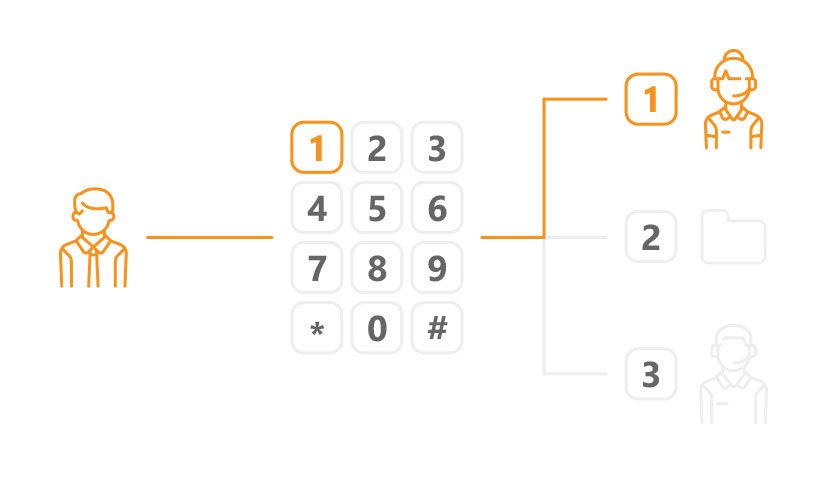
Добавете опции на менюто. За всяка опция: задайте клавиша (1, 2, 3), запишете или качете подсказката (“Натиснете 1 за продажби”) и изберете назначението (отдел, конкретен агент или подменю).
За 2-ниво IVR: първо създайте подменютата, след това ги свържете от главното меню като назначения.
Задайте опция по подразбиране за абонатите, които не натиснат нищо в рамките на 5 секунди (изпратете към главния ред или повторете менюто).
Запазете и присвойте IVR на вашия телефонен номер: отидете на Phone Numbers, изберете вашия номер и задайте полето IVR на вашето ново меню.
Най-добра практика: держите опциите на менюто до 3 до 4 на всяко ниво. Повече от 4 опции причинява объркване на абонатите и увеличава процента на отпадане. Тествайте пълния поток на IVR чрез повикване преди да излезете в живо.
Стъпка 3: настройте маршрутизирането на повиквания и групи на агенти
Очаквано време: 30 до 60 минути.
Създайте групи на агенти
Отидете на Configuration > Departments.
Създайте отдел за всеки тип повикване или екип (Поддръжка, Продажби, Фактуриране).
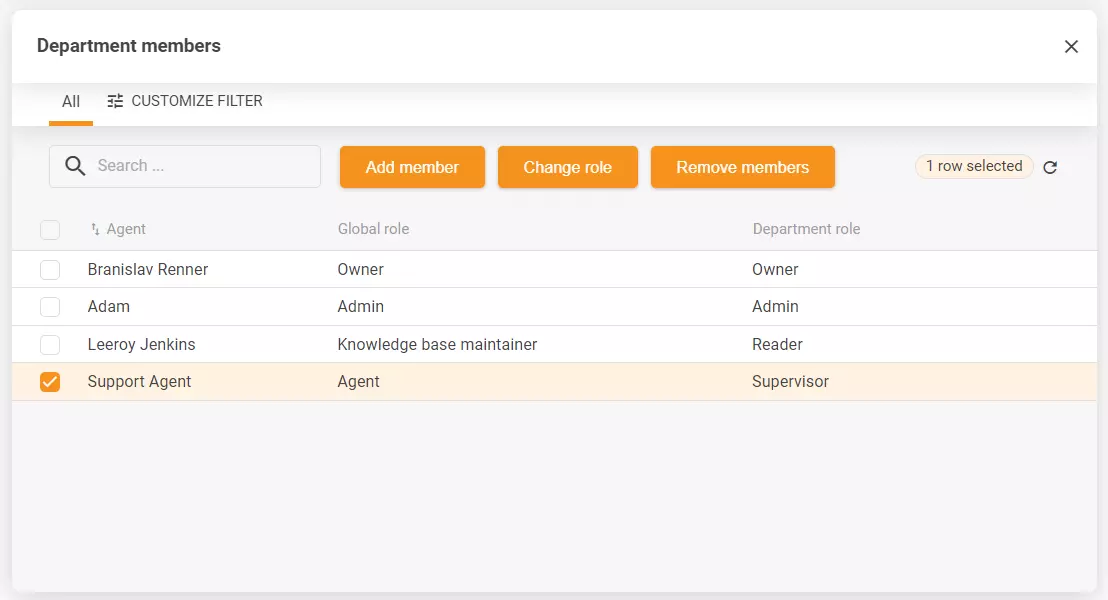
Присвойте агенти на всеки отдел. Агентите могат да принадлежат към множество отдели.
Конфигурирайте правила на маршрутизирането
Отидете на Configuration > Call Center > Routing.
Изберете вашия тип маршрутизиране за всеки отдел:
Round-robin — разпределя повиквания равномерно между налични агенти
Ring all — всички налични агенти звънят едновременно, първия, който отговори, получава повикването
Skills-based — маршрутизира към агенти обозначени със специфични умения
Задайте правила на преливане: ако нямате налични агенти в отдела, маршрутизирайте към друг отдел, гласова поща или ред за обратни повиквания.
Задайте лимити на реда: максимален брой абонати в реда преди маршрутизирането към преливане. Препоръчана начална точка: 5 абонати.
Запазете правила на маршрутизирането за всеки отдел.
Абонирайте се за бюлетина
Най-новите съвети и оферти директно във вашата поща.
Стъпка 4: активирайте записване на повиквания (и бележки за съответствие)
Очаквано време: 10 до 15 минути.
Отидете на Configuration > Call Center > Call Recording.
Включете записването за отделите, които искате да записвате.
Задайте време на съхранение. По подразбиране е 90 дни. Коригирайте на базата на вашите изисквания за съответствие.
Конфигурирайте съобщението за записване. В много юрисдикции, вие сте задължени да информирате абонатите, че повикването се записва. Задайте вашето поздравление на IVR или поздравлението на отдела да включва това известие.
Бележка за съответствие: изискванията за записване варират по страна и индустрия. В ЕС, GDPR изисква абонатите да бъдат информирани за записването. В САЩ, изискванията варират по щат. В здравеопазването се прилагат допълнителни правила на HIPAA. Консултирайте се с вашия правен екип преди да активирате записването.
Стъпка 5: конфигурирайте гласова поща и обратно повикване
Очаквано време: 15 до 20 минути.
Гласова поща
Отидете на Configuration > Call Center > Voicemail.
Активирайте гласова поща за всеки отдел.
Качете или запишете поздравлението на гласова поща.
Задайте спусъка: гласова поща се активира, когато нямате налични агенти, или след праг на чакане в реда (например, след 3 минути в реда).
Съобщенията на гласова поща се преобразуват в билети в LiveAgent автоматично, със записа прикачен.
Ред за обратни повиквания
Отидете на Configuration > Call Center > Callback.
Активирайте обратно повикване за отделите, където време на чакане редовно надвишава 2 минути.
Задайте спусъка на предложението за обратно повикване: предложете обратно повикване след абонатът да е бил в реда за X секунди (препоръчано: 90 секунди).
Запишете съобщението на предложението за обратно повикване (“Вашето време на чакане е приблизително 3 минути. Натиснете 1, за да получите обратно повикване вместо това.”).
Заявките за обратно повикване се появяват като билети в реда и се присвояват на следващия налични агент.
Стъпка 6: изпълнете пълен тестов разговор преди да излезете в живо
Не излизайте в живо без тестване на всяка част от настройката. Използвайте този контролен списък:
Навигация на IVR: повикайте и тествайте всеки път на менюто. Потвърдете, че всяка опция маршрутизира към правилния отдел.
Маршрутизиране: имайте два агенти в същия отдел. Потвърдете, че round-robin разпределя правилно.
Записване: направете тестов разговор, след това потвърдете, че записът се появява в билета. Проверете, че съобщението се пуска правилно.
Гласова поща: задайте всички агенти на офлайн, повикайте, чакайте преди прага на реда и потвърдете, че гласова поща се активира. Проверете, че гласова поща се преобразува в билет.
Обратно повикване: активирайте предложението за обратно повикване по време на тестов разговор. Потвърдете, че заявката за обратно повикване създава билет.
Преливане: задайте отдел на недостъпен и потвърдете, че маршрутизирането на преливане се активира правилно.
Документирайте всички проблеми, намерени по време на тестване преди да излезете в живо. Неуспешен път на IVR или неправилно конфигурирано правило на преливане, открито след стартиране, е значително по-разрушително от уловянето му при тестване.
Излизане в живо: контролен списък на мониториране през първата седмица
Първата седмица след стартирането изисква по-внимателно мониториране от нормалните операции. Потърсете:
Процент на отпадане по час: скокове в определени времена показват триене на IVR или недостатък на персонал по време на тези периоди. Проверете това ежедневно за първите 5 дни.
Неправилно маршрутизирани повиквания: преглед на бележки на ескалация и трансфер в първите 48 часа. Агентите ще флагват грешки на маршрутизирането по-бързо от отчетите.
AHT над очаквания диапазон: повишен AHT в седмица 1 е нормален, когато агентите се приспособят. AHT повече от 50% над вашата цел в седмица 2 показва проблем с обучението или маршрутизирането.
Обем на гласова поща: висок обем на гласова поща през първата седмица означава, че абонатите не достигат агенти. Проверете лимити на реда и настройки на преливане.
Потвърждения на записване на повиквания: точкова проверка на 5 до 10 записи на ден, за да потвърдите качество и че съобщенията за съответствие работят.
Където да намерите тези метрики в LiveAgent: Reports > Call Reports за AHT и обем на повиквания, Reports > Agent Reports за наличност и време на отговор, и живия Dashboard за статус на реда в реално време.
Споделете тази статия
Често задавани въпроси
LiveAgent поддържа всеки SIP-съвместим VoIP доставчик. Сертифицираните интеграции включват Twilio, Vonage, RingCentral и няколко регионални доставчика. Twilio е най-често използван за нови настройки поради неговата проста конфигурация на API ключове и наличност на номера в повечето страни. За пълния списък, вижте страницата на интеграциите на VoIP.
Да, чрез пренос на номер. Прехвърляте вашия съществуващ номер на VoIP доставчик, който се интегрира с LiveAgent, след което го свързвате чрез SIP. Преносът обикновено отнема 2 до 4 седмици в зависимост от първоначалния оператор и страната. Вашия текущ доставчик трябва да освободи номера. Начнете процеса на пренос преди вашия пробен период да изтече, ако планирате да използвате съществуващ номер.
Първо създайте подменютата в Configuration > Call Center > IVR. След това създайте вашето главно меню и задайте назначението за всяка опция на най-високо ниво на съответното подменю. Тествайте чрез повикване и навигация на всеки път преди да присвоите IVR на вашия телефонен номер.
Да. Записването може да бъде активирано за всеки отдел с конфигурируемо време на съхранение. За съответствие с GDPR е необходимо да информирате абонатите преди записването да започне, което конфигурирате в IVR или поздравлението на отдела. За здравни екипи се прилагат допълнителни съображения на HIPAA.
LiveAgent не публикува твърд лимит на размера на реда. На практика редовете над 20 едновременни агенти са необичайни при развертывания на средния пазар. По-релевантния лимит е прагът на чакане в реда: задайте преливане да се активира, когато редът надвиши 5 абонати, за да се предотврати прекомерното време на чакане и отпадане на повиквания.
Вие дефинирате това в настройките на преливане за всеки отдел. Опциите са: задържане в реда (с или без предложение за обратно повикване), маршрутизиране към друг отдел, изпращане на гласова поща или пускане на съобщение извън работни часове. Препоръчаната конфигурация е: предложение за обратно повикване при 90 секунди в реда, гласова поща след 3 минути, с имейл известие към мениджъра на отдела за всяка получена гласова поща по време на работни часове.
Кол центърът на LiveAgent оптимизира операциите с функции като автоматично разпределение на обаждания, записване и трансфери. Лесно настройте вградена система, ...
Изследвайте автоматизацията на кол центъра на LiveAgent за подобрена удовлетвореност на клиентите и работен процес на агентите. Функциите включват IVR, автомати...
Лесно управлявайте обаждания с персонализираната IVR система на LiveAgent. Подобрете удовлетвореността на клиентите, намалете времето на чакане и оптимизирайте ...
4 мин четене
IVR
Call Center
+2
Ще бъдете в добри ръце!
Присъединете се към нашата общност от доволни клиенти и осигурете отлична поддръжка на клиенти с LiveAgent.
Тези бисквитки са необходими за функционирането на уебсайта и не могат да бъдат деактивирани.
Аналитични бисквитки
Тези бисквитки ни помагат да разберем как посетителите взаимодействат с нашия уебсайт.
Маркетингови бисквитки
Тези бисквитки се използват за измерване на ефективността на нашите рекламни кампании и за поддържане на релевантни реклами на платформи на трети страни.
Функционални бисквитки
Тези бисквитки се използват за запомняне на вашите предпочитания и подобряване на вашето изживяване.