Как да проследявате показатели на кол център в LiveAgent: AHT, FCR, CSAT и още
Стъпка по стъпка ръководство за проследяване на AHT, FCR, CSAT и използване на агенти в LiveAgent — от настройка на таблото до автоматизирани месечни отчети.
Повечето екипи за поддръжка знаят кои показатели са важни. Проблемът е събирането им заедно, без да харчат часове в електронни таблици. Това ръководство ви преминава точно как да проследявате AHT, FCR, CSAT и използване на агенти в LiveAgent — от настройка на таблото до автоматизирани месечни отчети. За контекст относно показателите на индустрията, вижте пълния преглед на показателите на кол центрове 2026.
1. Кои показатели на кол център наистина имат значение (и кои са суетни)
Не всяко число на вашия панел заслужава внимание. Суетни показатели изглеждат добре в отчетите, но не ви казват къде се разпада производителността. Съсредоточете се на показатели, които управляват решение или предизвикват действие.
Петте показателя с най-преки влияния върху производителността на кол центъра са:
Средно време за обработка (AHT) — сигнализира ефективност и пропуски в обучението на агентите
Разрешаване при първи контакт (FCR) — най-силният предиктор на удовлетвореност на клиентите
CSAT — преки отзиви от клиента след всяко взаимодействие
Използване на агенти — показва дали вашия екип е над- или недостатъчно капацитет
Време на първи отговор — влияе на възприятието на клиента, преди дори проблемът да е разрешен
Пропуснете показатели като общ обем разговори или брой затворени билети, освен ако не са свързани с конкретна цел. Обем без контекст е шум. Разделите по-долу обхващат точно как да издърпате всеки от петте показателя по-горе от LiveAgent. За по-дълбок поглед на това как трябва да изглеждат тези числа, обърнете се към статията със статистика на кол центрове.
2. Как LiveAgent проследява средното време за обработка (AHT)
LiveAgent автоматично изчислява AHT за разговорите. Той измерва общото време от момента, когато разговорът е отговорен, до момента, когато завършва, включително всяко време за обвиване, регистрирано в системата.
Където да го намерите:
Влезте в LiveAgent и отидете на Отчети в лявата странична лента.
Изберете Отчети на разговорите.
Отворете отчета Средна продължителност на разговорите.
Филтрирайте по агент, отдел или период на дата, както е необходимо.
Отчетът показва AHT на агент и на отдел. Можете да го сравните в различни периоди, за да откриете тенденции — нарастващо AHT може да указва проблем с обучението или скок на сложни заявки.
Задаване на предупреждение за AHT:
LiveAgent не изпраща автоматични предупреждения, когато AHT надвишава праг, но можете да зададете политики на SLA, за да отбележите билети, които остават отворени по-дълго от очаквано. Отидете на Конфигурация > SLA > Добавяне на ниво SLA и определете времето за отговор и разрешаване на вашия отдел. Това действа като заместител на предупреждението за разговори, които продължават дълго.
3. Настройка на проследяване на разрешаване при първи контакт (FCR)
FCR не е вграден показател в LiveAgent — няма автоматичен флаг за “разрешено при първи контакт”. Най-надеждното решение е да приблизите FCR с помощта на етикети на билети в комбинация с отчета за разрешаване.
Стъпка 1: Създайте етикет за разрешаване
Отидете на Конфигурация > Етикети > Добавяне на етикет.
Назовете го с нещо ясно, например resolved-first-contact.
Присвойте му цвят, за да е лесно да го видите в списъка на билетите.
Стъпка 2: Построете правило за автоматизация
Отидете на Конфигурация > Автоматизация > Добавяне на правило.
Задайте спусъка: Билетът е разрешен И Билетът няма предишни отговори от клиента след първи отговор на агент.
Задайте действието: Добавяне на етикет → resolved-first-contact.
Запазите правилото.
Стъпка 3: Издърпайте отчета на FCR
Отидете на Отчети > Билети.
Филтрирайте по етикета resolved-first-contact.
Разделете броя на общите разрешени билети в същия период. Това е вашия процент на FCR.
За клиенти, които се свързват с вас в различни канали, обединяването на билети на омниканален на LiveAgent поддържа всички взаимодействия в една нишка. Обединете дублиращи се контакти ръчно от изгледа на билета, или задайте правила за автоматизация, за да обедините билети от един и същ имейл на клиента. Това предотвратява един проблем да се преброи като множество контакти. Вижте прегледа на интеграции за поддържани канали.
4. Измерване на CSAT автоматично след всяко взаимодействие
LiveAgent може да изпраща анкета CSAT автоматично след разрешаване на билет или завършване на чат. Настройката отнема около пет минути на канал.
Настройка на имейл CSAT:
Отидете на Конфигурация > Имейл > изберете вашата пощенска кутия с имейл > Анкета за удовлетвореност.
Включете анкетата и изберете кога да се изпраща — веднага след разрешаване или с закъснение (препоръчано: 2–4 часа).
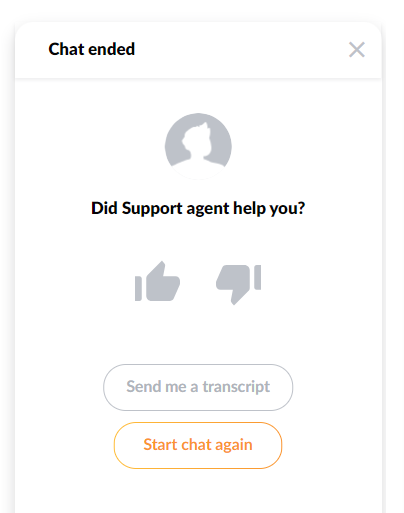
Редактирайте въпроса на анкетата. По подразбиране е скала с палец нагоре/надолу. Можете да преминете на оценка от 1–5 звезди или персонализиран въпрос.
Запазите и тествайте чрез ръчно разрешаване на билет.
Настройка на чат CSAT:
Отидете на Конфигурация > Live Chat > изберете вашия чат бутон > Форма след чат. Включете въпроса за удовлетвореност. Налични са същите опции за оценяване както за имейл. Отговорите преминават в един и същи отчет.
Преглед на резултатите на CSAT:
Отидете на Отчети > Оценки на удовлетвореност. Можете да филтрирате по агент, отдел, канал и период на дата. Отчетът показва процента на положителни оценки, общите отговори и отделни коментари, ако анкетата включва отворено текстово поле.
Абонирайте се за бюлетина
Най-новите съвети и оферти директно във вашата поща.
5. Отчети за използване на агенти и достъпност
Използването на агенти ви казва какъв процент от времето на влизане агентът е прекарал активно в работа спрямо да е достъпен, но неактивен. LiveAgent проследява това чрез своя онлайн статус и регистри на активност на билета.
Където да го намерите:
Отидете на Отчети > Отчети на агенти.
Отворете отчета Онлайн време.
Изберете агента и периода на дата.
Отчетът показва общо онлайн време, време, прекарано на билети (разговори, чатове, имейли) и неактивно време.
Процент на използване = активно време на билет / общо онлайн време. Здравият диапазон за повечето кол центрове е 75–85%. По-долу 70% предполага надвишено персонално или проблем с маршрутизирането. По-горе 90% е риск от изгаряне.
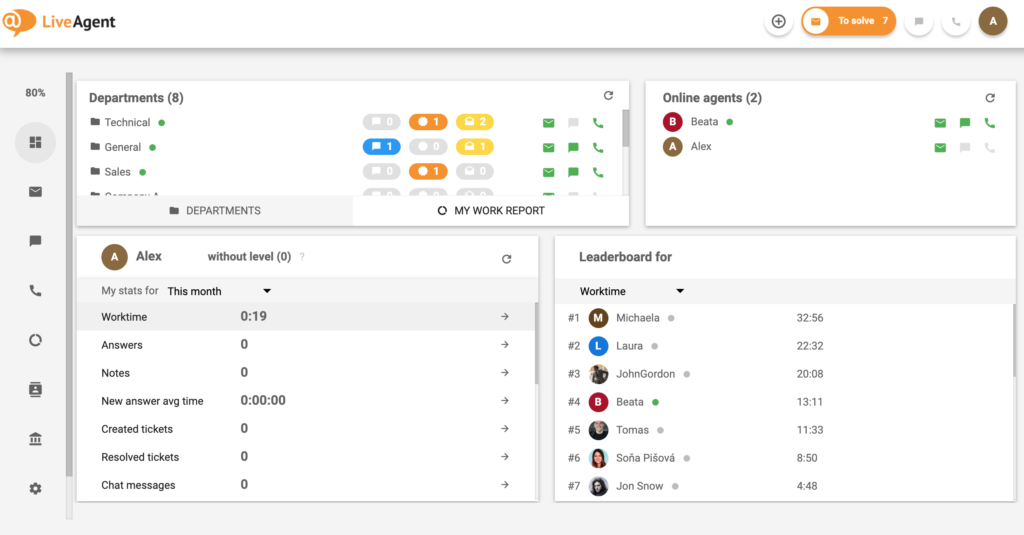
За да видите достъпност в реално време, проверете изгледа на Панел в LiveAgent. Панелът за статус на живия агент показва кой е онлайн, кой е на разговор и кой е неактивен в този момент.
6. Построяване на седмичен панел на KPI в LiveAgent
LiveAgent няма един персонализируем панел с KPI, който комбинира всички показатели в един екран. Вместо това, най-ефективния подход е да построите седмична рутина на отчетност, използвайки три основни отчета, след което ги експортирайте за управление.
Трите отчета, които трябва да комбинирате всяка седмица:
Отчети на разговорите > Средна продължителност на разговорите — за AHT
Отчети > Оценки на удовлетвореност — за CSAT
Отчети > Отчети на агенти > Онлайн време — за използване на агенти
Стъпка по стъпка седмично експортиране:
Отворете всеки отчет и задайте филтъра на дата на последните 7 дни.
Кликнете на бутона Експортиране (горния десен ъгъл на всеки отчет). Изберете CSV или PDF.
Комбинирайте трите експортирания в един работен лист за вашето резюме на управление.
Включете броя на етикетите на FCR от Отчети > Билети, филтрирани по етикета resolved-first-contact.
За пълно разбиране на функциите за отчетност на LiveAgent, посетете страницата функции за отчетност
.
7. Автоматизиране на месечни отчети: задайте и забравете
LiveAgent поддържа планирана доставка на отчети. Вместо да издърпвате отчети ръчно в края на всеки месец, настройте автоматична доставка на вашата пощенска кутия или пощенската кутия на вашия мениджър.
Как да планирате отчет:
Отворете всеки отчет в раздела Отчети.
Кликнете на бутона Планиране на отчет (или иконата на часовник, в зависимост от вашата версия).
Задайте честотата: дневно, седмично или месечно.
Изберете формата на доставка: CSV или PDF.
Въведете имейл адресите на получателите. Можете да добавите множество получатели.
Запазите. Отчетът ще се изпраща автоматично в конфигурирания интервал.
Планирани отчети се изпълняват на периода на отчетност, който сте задали. Месечен отчет, конфигуриран на 1-ви, ще обхване предишния календарен месец. Можете да редактирате или паузирате графици по всяко време от Отчети > Планирани отчети.
Тази настройка премахва борбата в края на месеца. Вашия отчет за управление пристига автоматично, вече форматиран, без ръчно експортиране необходимо.
Бърза справка: показатели и където да ги намерите в LiveAgent
Показател
Където в LiveAgent
Как се изчислява
Какво да конфигурирате
AHT
Отчети → Отчети на разговорите → Средна продължителност
Общо време за обработка / брой разговори
Задайте предупреждение за показател в настройки на SLA
FCR
Отчети → Билети → Етикети за разрешаване
Билети етикетирани “resolved-first-contact” / общо билети
Създайте етикет + правило за автоматизация
CSAT
Отчети → Оценки на удовлетвореност
Положителни оценки / общо подадени оценки
Включете анкета в настройки на имейл/чат канал
Използване на агенти
Отчети → Отчети на агенти → Онлайн време
Активно време / общо време за влизане
Определете работни часове в профил на агент
Време на първи отговор
Отчети → Преглед → Средно време на първи отговор
Време от създаване на билет до първи отговор
Задайте политика на SLA на отдел
Споделете тази статия
Често задавани въпроси
Да. LiveAgent автоматично проследява продължителността на разговорите за всеки входящ и изходящ разговор. Отчетът за средна продължителност на разговорите в Отчети > Отчети на разговорите показва AHT на агент и на отдел. Не е необходима допълнителна конфигурация за начало на събиране на данни.
Да, с обединяване на билети. Когато клиент се свърже с вас по имейл и след това продължи чрез чат, LiveAgent може да обедини и двата в един нишка с билети. Това поддържа точния брой взаимодействия и предотвратява един проблем да се регистрира като множество контакти. Използвайте правила за автоматизация, за да обедините билети от един и същ имейл адрес, или ги обедините ръчно от изгледа на билета.
Отидете на Конфигурация > Имейл (или Live Chat) > изберете вашата пощенска кутия > Анкета за удовлетвореност. Включете анкетата и задайте закъснение при доставката. Редактирайте въпроса и скалата на оценяване, след което запазите. Анкетата се изпраща автоматично след всеки разрешен билет или завършен чат.
Да. Всеки отчет в LiveAgent включва бутон за експортиране. Поддържаните формати са CSV (отваря се в Excel) и PDF. Можете също да планирате автоматична доставка на всеки отчет в един или другия формат на един или повече имейл адреса.
Да. Панелът LiveAgent осигурява преглед в реално време на текущата опашка на билети, статус на агента, активни чатове и текущи разговори. Той се актуализира в реално време и не изисква конфигурация за активиране.
Отворете Отчети > Отчети на агенти и изберете агентите и периодите, които искате да сравните. Можете да филтрирате по отдел и да видите показатели като разрешени билети, средно време за отговор и онлайн часове. Използвайте функцията за сравнение на периоди, за да поставите два периода един до друг.
Научете какво е време на обработка на разговор (AHT), как да го изчислите и съвети за подобряване на ефективността на агентите и удовлетвореността на клиентите ...
7 проблема в call center-а, които метриките ви скриват - и как да ги решите | LiveAgent
Висок AHT, нисък FCR, растяща процент на отказ - метриките на вашия call center ви казват нещо. Ето 7 често срещани проблема, които те разкриват, и решенията, к...
Откройте значението на времето на разговор в call центрове! Научете как то измерва ефективността на агентите, повишава удовлетворението на клиентите и подобрява...
5 мин четене
Customer support
Call Center software
+1
Ще бъдете в добри ръце!
Присъединете се към нашата общност от доволни клиенти и осигурете отлична поддръжка на клиенти с LiveAgent.
Тези бисквитки са необходими за функционирането на уебсайта и не могат да бъдат деактивирани.
Аналитични бисквитки
Тези бисквитки ни помагат да разберем как посетителите взаимодействат с нашия уебсайт.
Маркетингови бисквитки
Тези бисквитки се използват за измерване на ефективността на нашите рекламни кампании и за поддържане на релевантни реклами на платформи на трети страни.
Функционални бисквитки
Тези бисквитки се използват за запомняне на вашите предпочитания и подобряване на вашето изживяване.