



TLDR
Управлението на SLA в LiveAgent се състои от две части. Създайте ниво на SLA в Configuration > Automation > SLA, за да зададете времеви ограничения, след което създайте правило за SLA, което дава това ниво на правилните тикети. Следете времената на SLA за всеки тикет и преглеждайте всяко нарушение на SLA в дневника на SLA и отчета за спазване на SLA.
Какво е управление на SLA?
Управлението на SLA означава задаване на цели за време за отговор и за решаване и проверка дали екипът ви ги постига. SLA означава споразумение за ниво на обслужване. В поддръжката това е обещание колко бързо ще отговорите на клиент.
Когато пропуснете цел, това е нарушение на SLA. Проследяването на нарушенията ви показва къде екипът ви е твърде бавен, за да го поправите, преди клиентите да се оплачат. Можете да прочетете повече в кратките ни ръководства за какво е SLA и нарушения на SLA .
Как работи SLA в LiveAgent?
LiveAgent използва два градивни елемента: ниво на SLA и правило за SLA. Нивото съдържа времевите ограничения. Правилото прилага нивото към тикетите.
| Ниво на SLA | Правило за SLA | |
|---|---|---|
| Какво е | Именуван набор от времеви ограничения, например „първи отговор до 1 час“ | Автоматизация, която проверява условия, като етикети на тикета |
| Какво прави | Съдържа времевите ограничения и може да използва работно време и почивни дни | Променя нивото на SLA на тикет, когато условията са изпълнени |
| Кога работи | Прилага се към тикети, които имат нивото | Изпълнява се при създаване на тикет |
Правилата за SLA се изпълняват само когато тикетът е създаден. Ако ви трябва SLA за тикет по-късно, използвайте Rules или Time rules , за да промените нивото на SLA.
LiveAgent ви дава следните типове SLA:
| Тип SLA | Какво измерва |
|---|---|
| First answer | Колко бързо служител отговаря на нов тикет |
| Next answer | Колко бързо служител отговаря отново, например след повторно отваряне на тикет |
| First assign | Колко бързо тикетът се назначава на служител |
| First resolve | Колко бързо тикетът се решава |
| Chat answer | Колко бързо се поема чат, включително времето в опашката |
| Call answer | Колко бързо се поема обаждане, включително времето в опашката |
Chat answer и Call answer са типовете SLA за канали на живо. Можете да прочетете пълния преглед на функцията на нашата страница за функцията SLA .
Стъпка 1: Как се създава ниво на SLA?
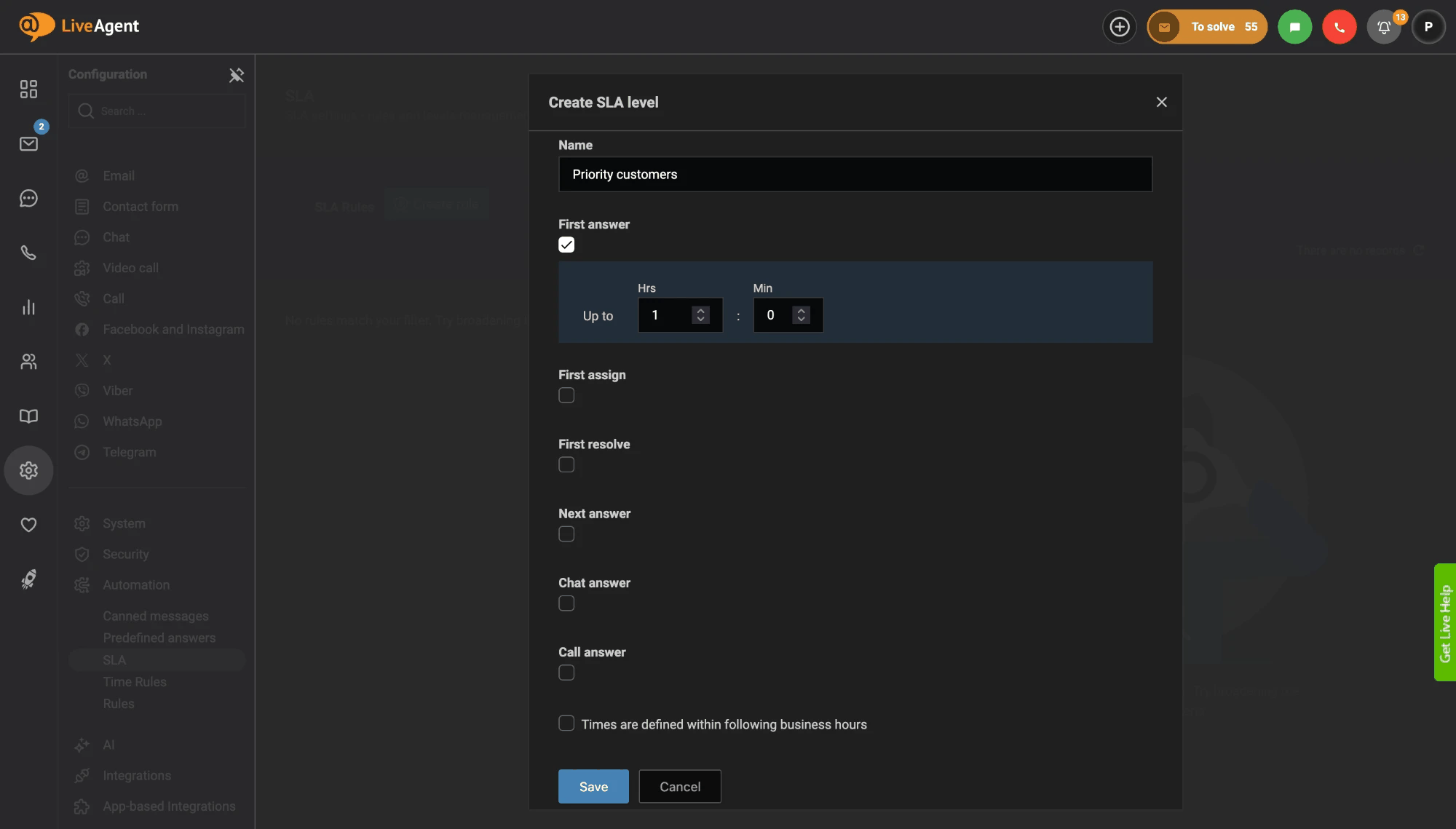
Отидете в Configuration > Automation > SLA, кликнете Create Level, дайте име на нивото и задайте времевите ограничения. Създайте по едно ниво за всяко обещание, което давате на клиентите. Следвайте тези стъпки:
- Отидете в Configuration > Automation > SLA.
- Кликнете Create Level.
- Въведете уникално име, например „Priority Customers“.
- Отметнете всеки тип SLA, който ви е нужен, като First answer, и задайте времето му в полето Up to в часове и минути. Например първи отговор до 1 час.
- Ако времената трябва да се отчитат само в работно време, отметнете Times are defined within following business hours. Нашата функция за работно време обяснява как работят те.
- Кликнете Save.
Работното време и почивните дни променят как работи таймерът. Таймерът не спира извън работно време; вместо това крайният срок се удължава с времето извън работно време. Проверете настройките си, преди да разчитате на тях.

Абонирайте се за бюлетина
Най-новите съвети и оферти директно във вашата поща.
Стъпка 2: Как се създава правило за SLA?
Отидете в Configuration > Automation > SLA, кликнете Create Rule, добавете условие и действието change SLA level. Правилото дава вашето ниво на SLA на правилните тикети, а без правило нивото не се прилага. Следвайте тези стъпки:
- Отидете в Configuration > Automation > SLA.
- Кликнете Create Rule.
- Въведете уникално име, например „Urgent tickets“.
- Добавете условие. Например: ако етикетите на тикета съдържат етикета “urgent”.
- Добавете действието change SLA level и изберете нивото на SLA от стъпка 1.
- Запазете правилото.
Правилата за SLA могат да използват много условия, като източник на тикета, статус, приоритет, отдел, етикети, клиентска група и персонализирани полета. Действията са change SLA level и Stop other rules.
Запомнете: правилата за SLA се изпълняват при създаване на тикет. Тикет, който вече съществува, няма да получи нивото от ново правило за SLA.
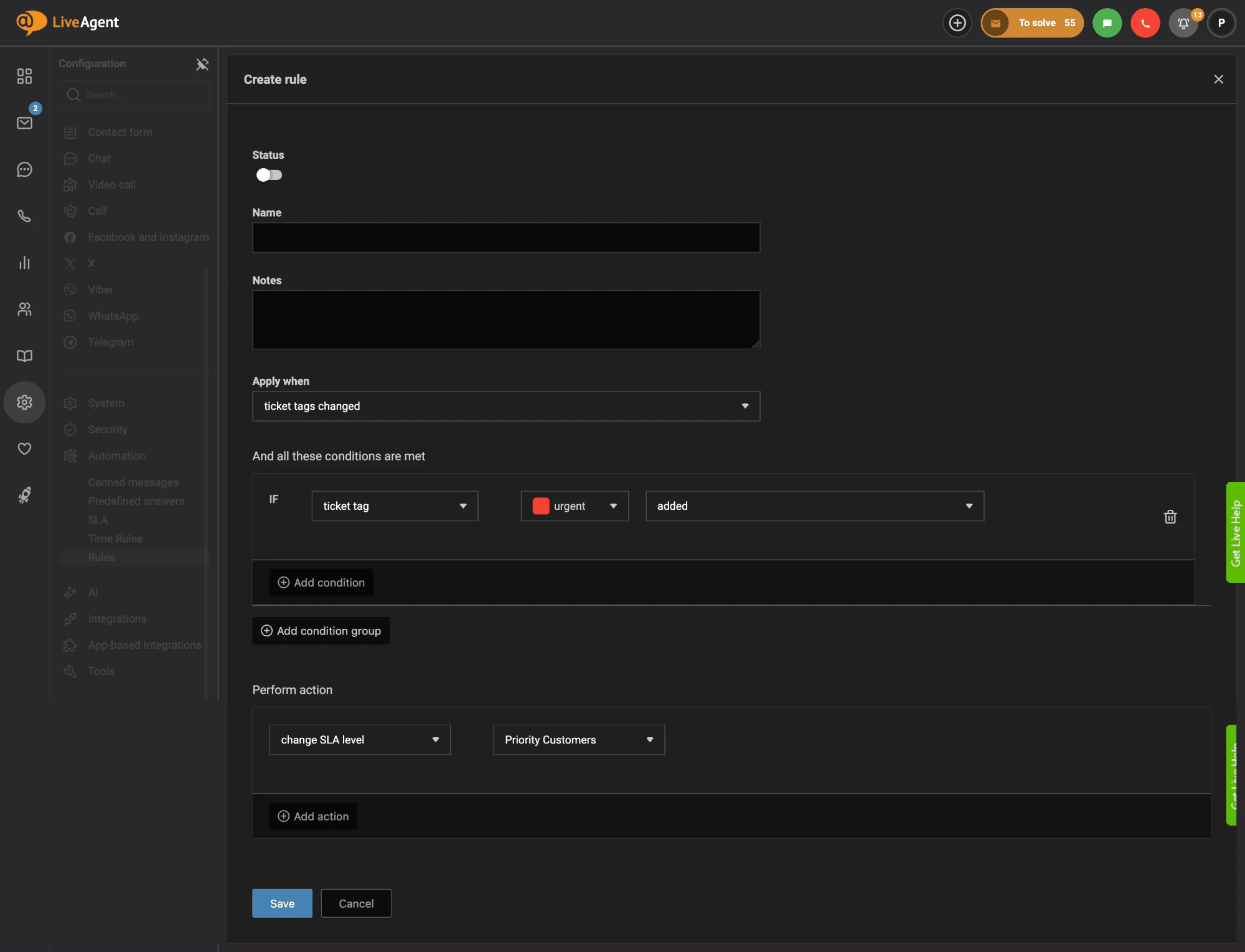
За да промените нивото на SLA по-късно, създайте правило в Configuration > Automation > Rules. Например задайте Apply when на “ticket tags changed”, добавете условието “ticket tag urgent added” и действието change SLA level към Priority Customers.
Стъпка 3: Как се проследяват времената на SLA за тикет?
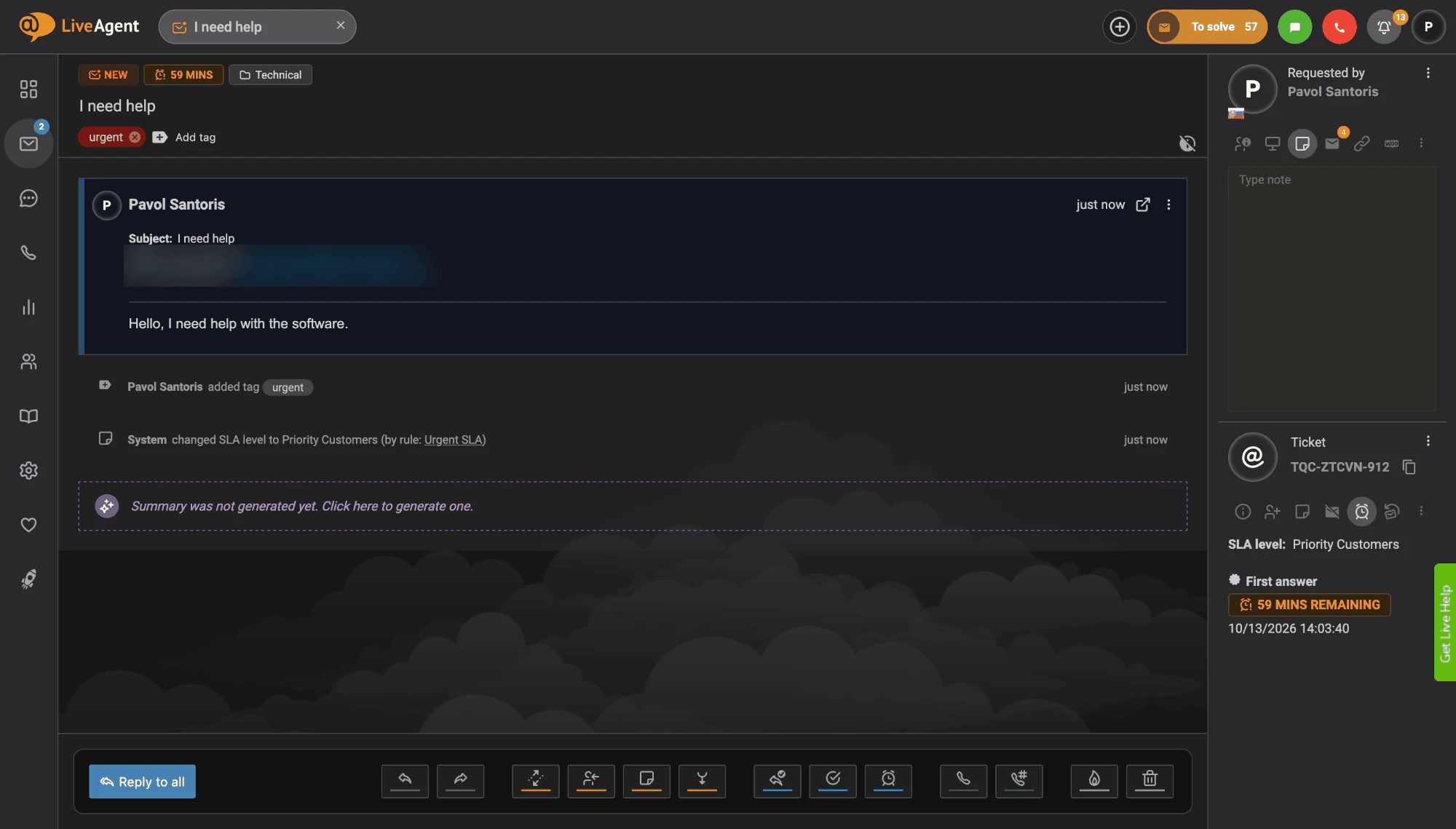
Отворете тикета и погледнете секцията Ticket в десния панел. Тя показва нивото на SLA и оставащото време за всеки тип SLA, например “First answer: 59 mins remaining”. Тук започва проследяването на SLA.
Същото обратно броене се показва в горната част на тикета, до статуса му. Историята на тикета също отбелязва кога правило е променило нивото на SLA.
Времената на SLA също влияят на подредбата на тикетите по важност в таблицата Tickets. Това помага на служителите да работят първо по най-спешните тикети.
Ако даден тикет няма ниво на SLA, LiveAgent все пак поддържа вътрешно време за отговор от 7 дни за него.
Стъпка 4: Как се проследяват нарушения на SLA?
Използвайте дневника на SLA и отчета за спазване на SLA. Намерете и двата в секцията Reports, под Tickets, Chats и Calls. Дневникът изброява всеки приключен SLA, а отчетът показва изпълнените и пропуснатите SLA за период.
SLA log. Дневникът на SLA изброява всеки приключен тип SLA, който е бил приложен към тикет. За всеки запис можете да видите заявителя, ID на тикета, отдела, служителя, нивото, кога е започнал SLA, крайния срок, кога е приключен, типа на SLA и статуса на SLA. Тук се появяват само SLA, които са били изпълнени и приключени, или неизпълнени. SLA, които все още текат, не се показват. Прочетете повече на страницата на отчета SLA log .
SLA compliance report. Този отчет показва обща статистика за изпълнените и пропуснатите SLA за даден период. Можете да сортирате резултатите по отдел, служител и дата. Прочетете повече на страницата на отчета за спазване на SLA .
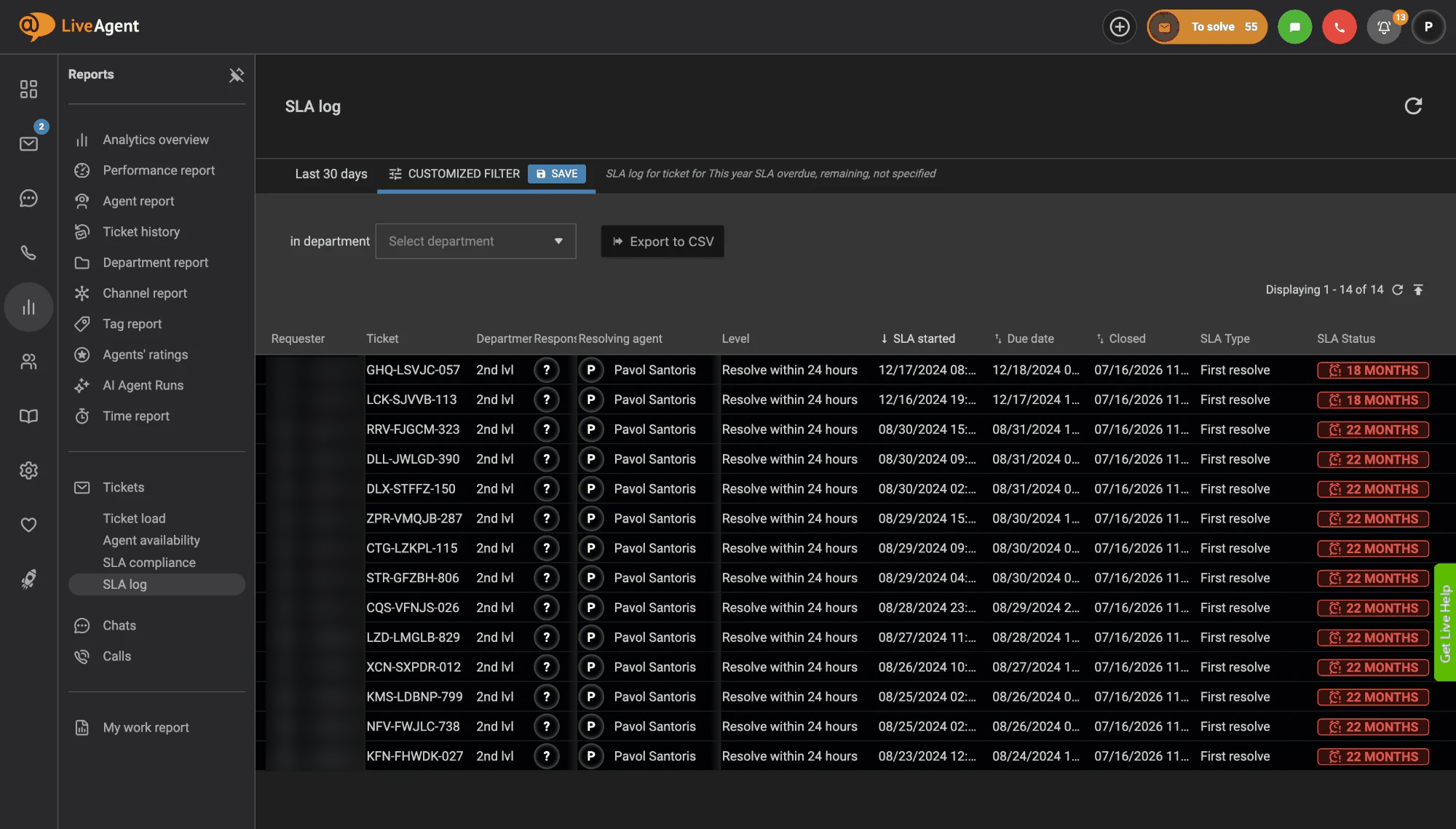
В дневника на SLA изберете период и отдел, след което кликнете Export to CSV, ако ви трябват данните другаде. Можете да експортирате както дневника на SLA, така и отчета за спазване на SLA в CSV файл. Използвайте това, за да споделите резултатите с екипа си или да изградите собствени графики.
За повече информация относно отчетите вижте ръководството ни за отчети за обслужване на клиенти и страницата на функцията за отчети .
Кои са най-добрите съвети за управление на SLA?
- Започнете с малко. Започнете с едно или две нива, например едно за спешни тикети и едно за всички останали. Добавете още по-късно.
- Използвайте ясни имена. Имена като „Priority Customers, first answer 1 hour“ правят правилата лесни за четене. Всяко име трябва да е уникално.
- Планирайте за по-късни промени. Тъй като правилата за SLA се изпълняват само за нови тикети, използвайте Rules или Time rules, когато трябва да промените нивото на SLA на съществуващи тикети.
- Проверявайте всяко нарушение на SLA всяка седмица. Отворете дневника на SLA, намерете тикетите, които са пропуснали SLA, и търсете закономерност, например един отдел или едно време от деня. Седмичното проследяване на SLA не позволява на малките проблеми да растат.
- Съобразете обещанието си. Задайте времеви ограничения, които екипът ви наистина може да спази. Цел, която винаги се пропуска, не помага на никого.
- Прегледайте навиците си за тикети. Ръководството ни за най-добри практики за тикет система предлага още идеи, които да помогнат на служителите да отговарят по-бързо.
Източници
Тази страница следва документацията за поддръжка на LiveAgent, проверена на 13 октомври 2026 г.: SLA overview , How to set up SLA in LiveAgent , SLA log и Reports section overview .
Следваща стъпка
Създайте първото си ниво на SLA и едно правило за SLA още днес, след което проверете дневника на SLA след седмица. Бързо ще видите къде екипът ви спазва обещанията си и къде има нужда от помощ. Още не използвате LiveAgent? Започнете безплатния си пробен период и настройте управление на SLA за собствените си тикети.