

Клиентска поддръжка на Microsoft
Какво е Microsoft?
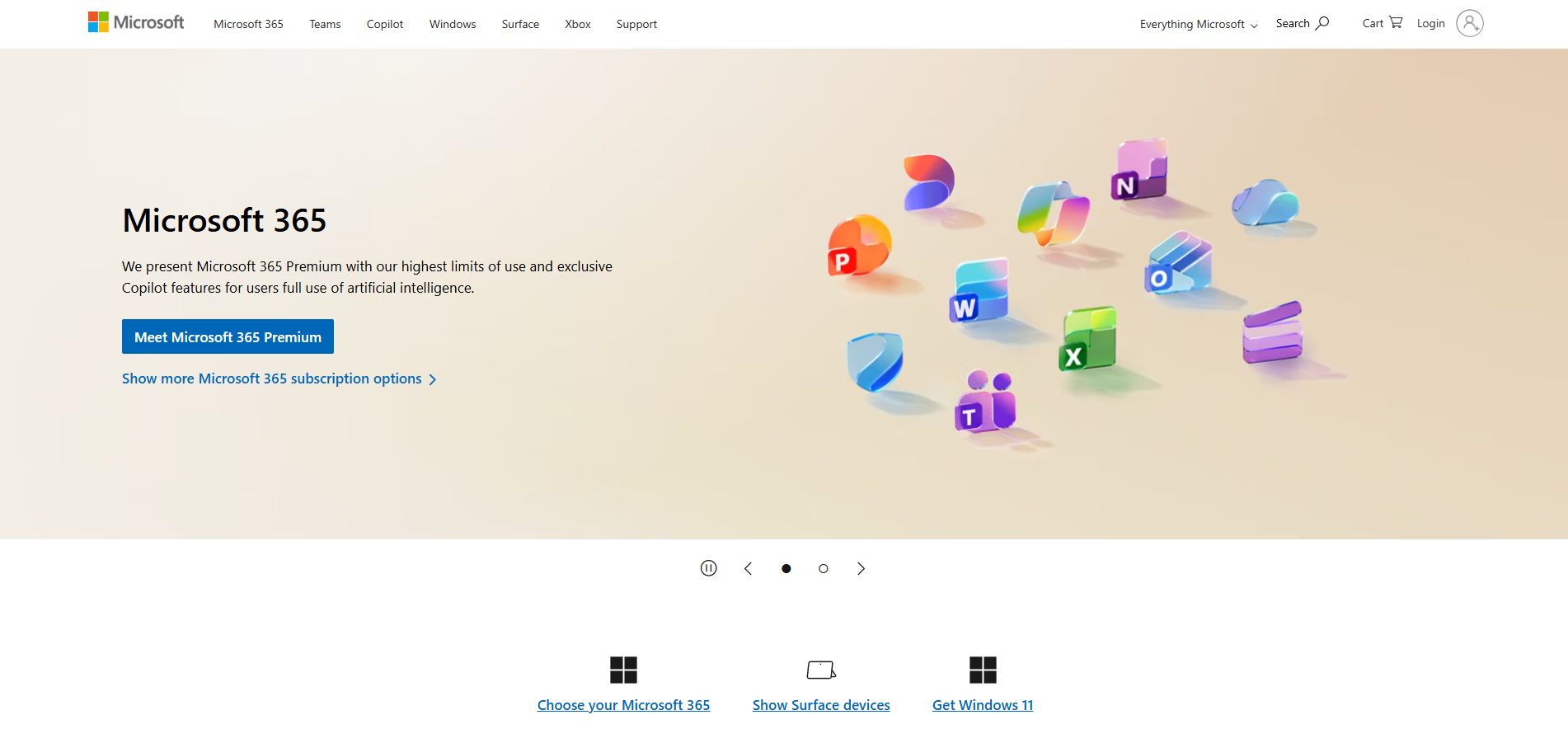
Microsoft е компания за софтуер и интернет услуги. Microsoft е водещ глобален доставчик на компютърен софтуер; хардуер за компютри, мобилни устройства и игрални системи; и облачни услуги.
Канали за клиентска поддръжка на Microsoft
Можете да се свържете с екипа на поддръжката на Microsoft чрез следните канали:
- Живо чат: https://support.microsoft.com/en-us/contact/virtual-agent/
- База знания: https://www.microsoft.com/en-us/tips/home
- Facebook: https://www.facebook.com/Microsoft
- Twitter: https://twitter.com/microsoft
- Instagram: https://www.instagram.com/microsoft/
Как да се свържа с Microsoft?
Най-добрият начин да се свържете с Microsoft е чрез техния живо чат за поддръжка, достъпен на https://support.microsoft.com/en-us/contact/virtual-agent/ . Можете да намерите уроци за продукти и поддръжка на самообслужване чрез тяхната база знания. Microsoft е активен и на платформите на социалните медии, включително Facebook, Twitter и Instagram, където можете да се обърнете за поддръжка и да останете информирани за техните най-нови продукти и услуги.
Често срещани проблеми и решения
Имате проблеми с този софтуер? Разгледайте нашия списък с най-често срещаните проблеми и открийте как можете да ги решите.
Как да възстановя загубената си парола?
За нулиране на паролата на вашия Microsoft акаунт:
- Отидете на страницата “Забравена парола?” и въведете вашето потребителско име. (Или отидете директно на Нулиране на парола и въведете потребителското име отново за акаунта, който се опитвате да нулирате, и изберете “Напред”).
- Проверете вашата самоличност, използвайки един от наличните варианти или процеса на възстановяване на акаунта, ако няма налични варианти.
Как да проверите вашата самоличност зависи дали сте добавили информация за сигурност към вашия акаунт и дали все още можете да получите достъп до нея. Изберете от двата варианта по-долу.
- Получете код за проверка и го въведете на следващата страница.
- Въведете нова парола и изберете “Напред”.
- Ако не можете да нулирате паролата си, опитайте решенията, посочени в стъпка 2. Ако те не работят, преминете към процеса на възстановяване на акаунта. Уверете се, че сте задали напомняне за проверка или актуализиране на информацията за контакт за сигурност.
Ако успешно нулирате паролата си, сега е добро време да зададете напомняне за проверка на информацията за контакт за сигурност или да направите промени в нея. Вижте Най-добрите практики за сигурност за повече информация.
Как да възстановя суспендирания си акаунт?
За отмяна на суспензия на Microsoft акаунт:
- Отидете на страницата за вход и опитайте да се впишете.
- Поискайте код за проверка чрез текстово съобщение или подайте доклад, използвайки онлайн формуляра, предоставяйки вашето име, имейл адрес за отговор, имейл адрес на суспендирания акаунт, телефонен номер и детайли за проблема.
- Ако проблемът продължи, можете да обжалвате решението, като се свържете с Microsoft.
- Следвайте предоставените инструкции и променете паролата си, след това се впишете с новата си парола на всички устройства.
Забележка: Може да отнеме известно време, докато получите отговор при обжалване на решението.
Как да инсталирам Office 365?
За инсталиране на Microsoft Office на PC:
- Отидете на www.office.com и се впишете с акаунта, свързан с тази версия на Office (Microsoft акаунт или работен/учебен акаунт).
- Изберете “Инсталиране на Office”, за да започнете изтеглянето (ако сте се впишали с работен/учебен акаунт, отидете на aka.ms/office-install и изберете “Office 365 приложения”). 64-битната версия ще бъде инсталирана по подразбиране, освен ако не бъде открита 32-битна версия.
- Стартирайте изтегления файл, изберете “Да”, когато бъдете подсетнати, и следвайте инструкциите, за да завършите инсталацията.
- За активиране на Office отворете приложение на Office и приемете лицензионното споразумение.
За инсталиране на Microsoft Office на Mac:
- Изтеглете инсталатора от www.office.com и двойно щракнете на .pkg файла.
- Щракнете на “Продължи” на първия екран на инсталацията и се съгласете с условията на лицензионното споразумение на софтуера.
- Изберете как искате да инсталирате Office и щракнете на “Продължи”.
- Преглед на изискванията за дисково пространство или промяна на местоположението на инсталацията, след което щракнете на “Инсталиране”.
- Въведете паролата на вашия Mac и щракнете на “Инсталиране на софтуер”.
- След завършване на инсталацията щракнете на “Затвори”.
- За активиране на Office стартирайте приложение на Office и начнете процеса на активиране.