

Webflow
Интегрирайте LiveAgent live chat в вашия Webflow сайт за поддръжка на клиентите в реално време, увеличавайки продажбите. Webflow е платформа без код за отзивчив...
4 мин четене


Wix е създател на уебсайтове, предлагащ шаблони и уиджети. Интегрирането на LiveAgent с Wix позволява на бизнеса да добавя бутони за чат на живо за подобрена клиентска поддръжка, повишавайки взаимодействието и удовлетвореността.
Wix е DIY шаблонен създател на уебсайтове с възможности за изкуствен интелект. Безплатен е за използване от всеки и предлага платени планове за клиенти, които искат да издигнат своята уебстраница на следващо ниво. Wix разполага с голям брой вградени теми, шаблони и уиджети и може да ви помогне да създадете сайт, който да подхожда на вашата целева аудитория. Предлага почти всичко, за което се сетите – от дизайнерски елементи, менюта и блог пространства, до контактни форми и още много.
Интеграцията на LiveAgent с Wix ви позволява да поставите бутони за чат на живо на вашите Wix сайтове. Чатът на живо е чудесен начин клиентите ви да се свързват с бизнеса, да задават въпроси, да получават информация и да решават проблеми, които могат да възникнат по време на покупка или използване на продукт.
Добрата клиентска поддръжка може да направи клиентите по-щастливи, да увеличи удовлетвореността и да подобри клиентското изживяване. Нужно е само един бутон за чат на вашия уебсайт.

Ако искате да добавите чат бутоните на LiveAgent във вашия Wix сайт, моля, следвайте ръководството за интеграция по-долу.
Стъпка 1: Създайте чат бутон в LiveAgent
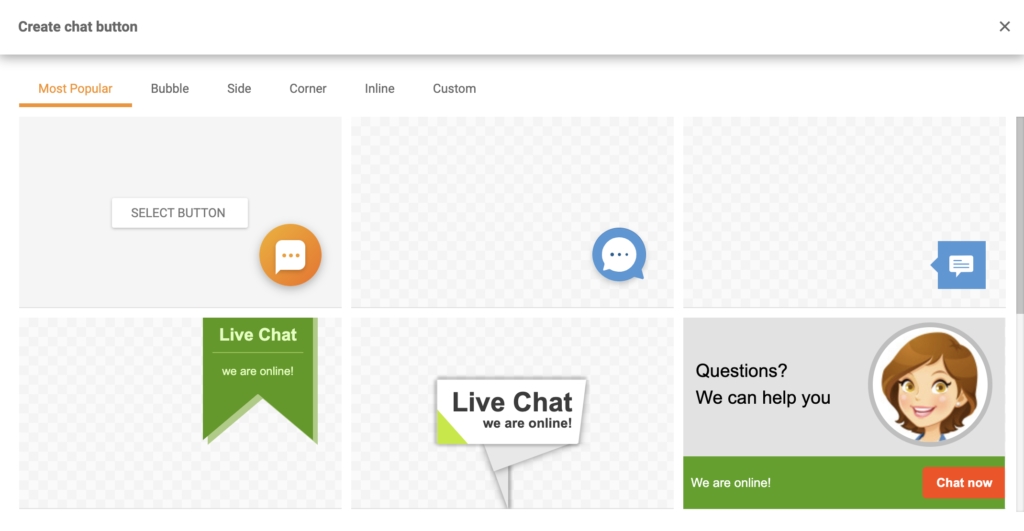
Първо трябва да имате бутон, създаден във вашето LiveAgent табло, за да получите интеграционния му код. Отворете таблото и отидете в Конфигурация > Чат > Чат бутони. Натиснете оранжевия бутон Създай в горната част на секцията и изберете дизайн, който ви харесва. Можете също да добавите собствен дизайн на чат бутон, ако предпочитате, чрез секцията Персонализиран.
Стъпка 2: Конфигурирайте бутона
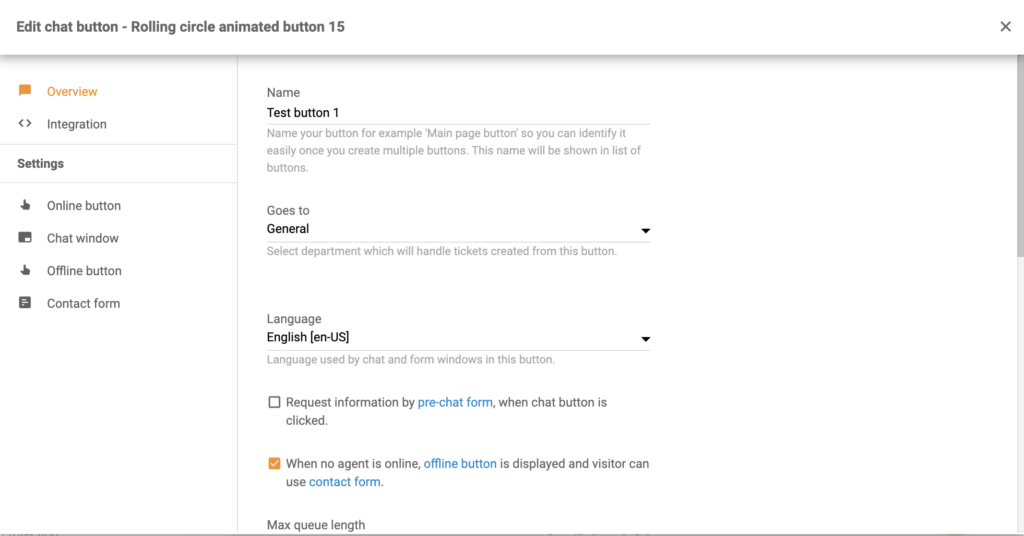
След това конфигурирайте бутона. Изберете име, отдел, към който да се насочват чатовете, дължина на опашката и други опции. Натиснете Запази, когато сте готови, или първо прегледайте и тествайте бутона. След това кликнете върху секцията Интеграция в лявото меню. Копирайте кода на бутона.
Стъпка 3: Добавете кода във вашия Wix сайт
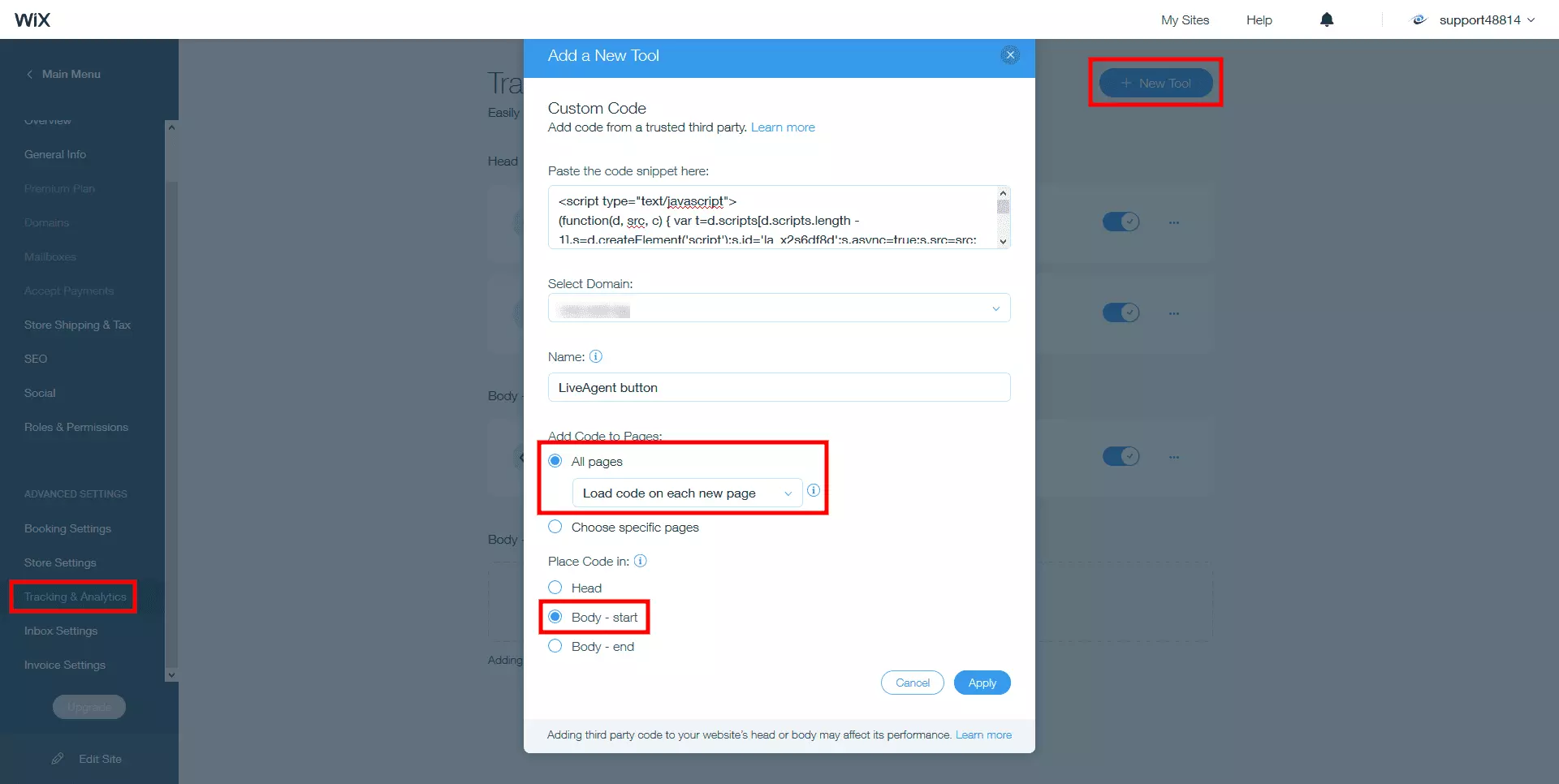
След като имате кода, влезте в таблото на Wix и отидете в Настройки > Разширени > Персонализиран код. Поставете кода на бутона в полето “Поставете кода тук: “. Изберете Всички страници под Добавяне на код към страници. В падащото меню изберете Зареждане на кода на всяка нова страница. Изберете Body – start под Поставете кода в секцията, както е показано по-долу:
Някои клиентски интеграции могат да се управляват и чрез Zapier. Това е услуга на трета страна, която използва тригери и действия, за да създаде интеграция между две приложения по ваш избор. Ще ви трябва акаунт в Zapier за целта.
Тъй като има множество опции, това ръководство може да се различава от вашата настройка, но процесът като цяло е един и същ и е доста лесно да го завършите самостоятелно. Избрахме тригера Automation Rule от Wix и действието Create Conversation от LiveAgent.
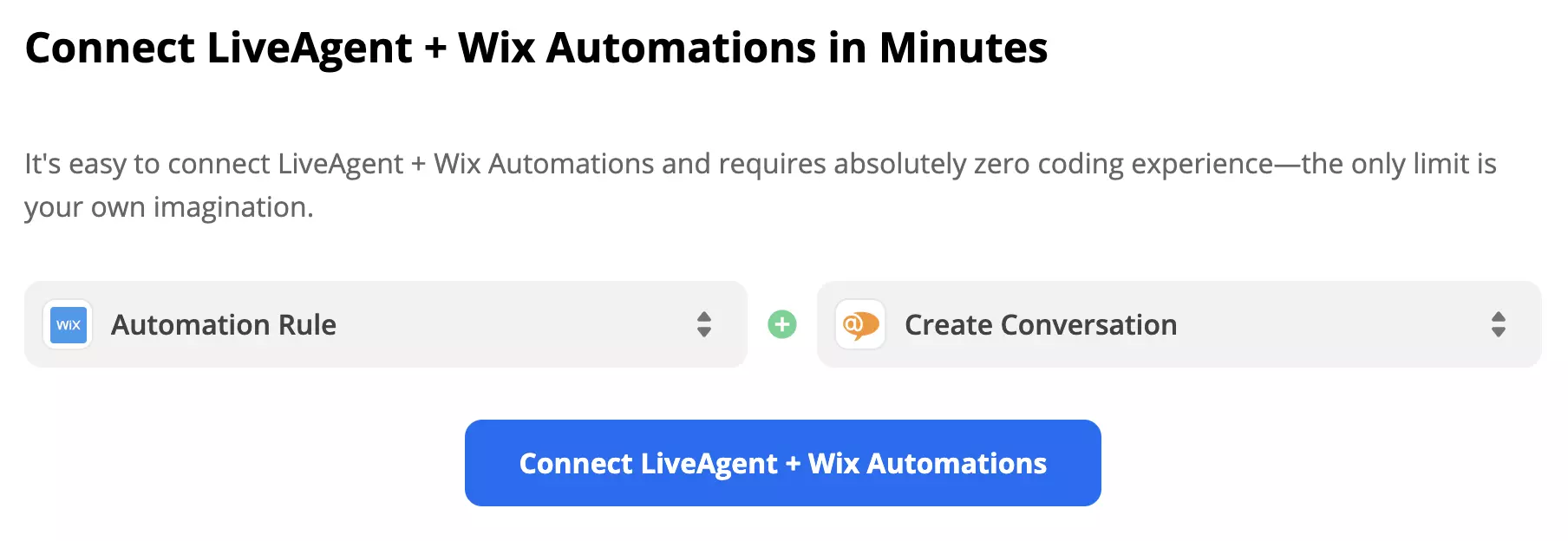
Стъпка 1: Изберете тригер и действие
Превъртете до секцията “избор на тригер и действие” и разгледайте опциите. Можете да комбинирате различни тригери и действия от списъка, така че помислете какво искате да прави вашата интеграция и изберете. След това натиснете синия бутон продължи.
Стъпка 2: Свържете вашия Wix акаунт
В първата част на настройката трябва да свържете вашия Wix акаунт със Zapier и в нашия случай да изберете коя Automation Rule ще бъде тригер за тази интеграция. Тази част включва и тест на тригера, за да се провери дали Zapier има достъп до данните, за да работи.
Стъпка 3: Конфигурирайте действието
Втората част на настройката е за конфигуриране на действието. В случая с нашата интеграция трябва да попълним полетата, които представляват съдържанието на съобщението, като тема, подател, имейл адреси на получателите и тяло на съобщението. Има и няколко незадължителни полета за допълнителна информация.
Стъпка 4: Тествайте интеграцията
Последната стъпка е тест на интеграцията. Не забравяйте да включите Zap, когато получите съобщение за успех.
Wix е създател на уебсайтове, който позволява на всеки да създаде професионално изглеждащ уебсайт. Компанията оперира от 2006 г. и дава възможност на милиони хора, които искат да изградят дигитално присъствие чрез своя сайт.
Влезте във вашия LiveAgent акаунт > отидете в Конфигурация > Чат > Чат бутони. Създайте бутон за чат на живо > Копирайте и поставете кода във вашия Wix уебсайт.
Няма проблем! LiveAgent предлага 30-дневен безплатен тест, в който можете да изпробвате безплатната интеграция с Wix!
Интегрирайте LiveAgent live chat в вашия Webflow сайт за поддръжка на клиентите в реално време, увеличавайки продажбите. Webflow е платформа без код за отзивчив...
Prestashop е безплатно, с отворен код решение за електронна търговия, използвано в над 250 000 магазина по целия свят. С LiveAgent позволява мигновена комуникац...

Научете се да интегрирате бутон за живо чат на вашия уебсайт, за да повишите удовлетвореността на клиентите и продажбите. Изберете доставчик, персонализирайте д...
Присъединете се към нашата общност от доволни клиенти и осигурете отлична поддръжка на клиенти с LiveAgent.