

Integration logo
Shopify

Shopify

Shopify е платформа за електронна търговия, която се използва за създаване на онлайн магазини за продажба на продукти и услуги. Shopify предлага множество изключителни функции, включително дропшипинг, маркетинг на продукти, различни видове разплащателни опции и инструменти за ангажиране на клиентите. С Shopify можете лесно да настроите новия си електронен магазин и да започнете да продавате своите продукти или услуги.

Shopify е платформа, която всеки предприемач трябва да използва, защото е изключително лесна за навигация и употреба. С Shopify спестявате време и пари и можете да насочите вниманието си към други аспекти на бизнеса.

Как можете да го използвате?

Можете да използвате интеграцията с Shopify, за да предоставяте бърза и ефективна поддръжка на своите клиенти. С LiveAgent можете да следите имейлите за клиентска поддръжка, да предоставяте телефонна поддръжка, както и да поставите бутон за чат на живо с предварително зададен дизайн на вашия уебсайт.

Бутонът за чат на живо във вашия магазин е полезен, защото е безпроблемна форма за комуникация, чрез която клиентите могат да се свържат с вас за информация за продукт, проблеми и други въпроси. Това значително подобрява ангажираността и удовлетвореността на клиентите.

Какви са ползите от интеграцията с Shopify?

  • Управлявайте клиентите си безпроблемно във всички канали
  • Осигурете бърза поддръжка за своите клиенти
  • Добавянето на бутон за чат на живо към сайта ви ще увеличи ангажираността и удовлетвореността на клиентите
  • Чатът на живо може ефективно да превърне потенциални клиенти и посетители в реални купувачи

Как да добавите бутон за чат на живо на LiveAgent във вашия Shopify магазин

Ако искате да добавите бутон за чат на живо на LiveAgent към своя уебсайт, следвайте това просто ръководство.

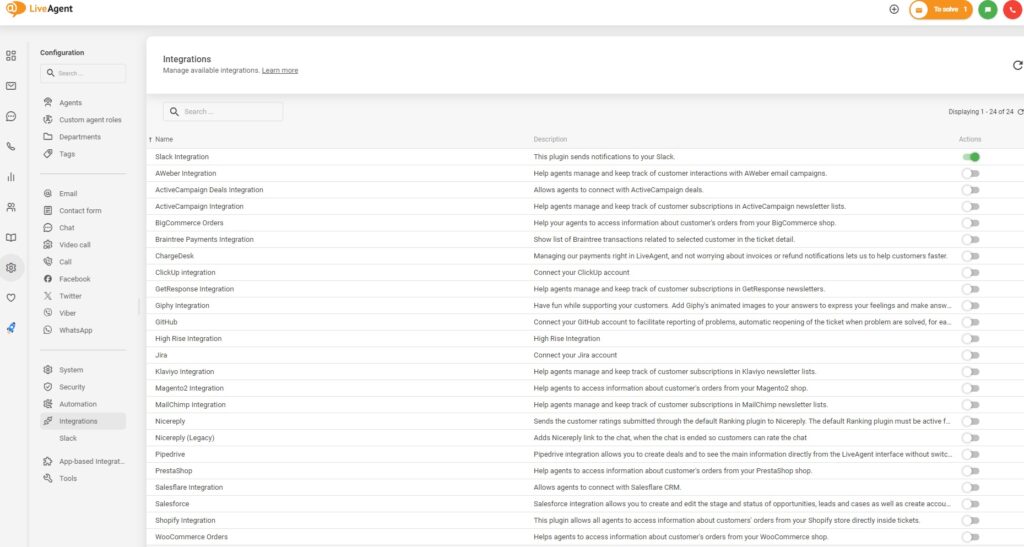
  • Отворете LiveAgent и отидете на Конфигурация > Интеграции. В списъка с интеграции ще намерите приставката Shopify integration. Когато я намерите, кликнете върху бутона за активиране и когато светне в зелено, LiveAgent ще се рестартира.
Activate integrations in LiveAgent
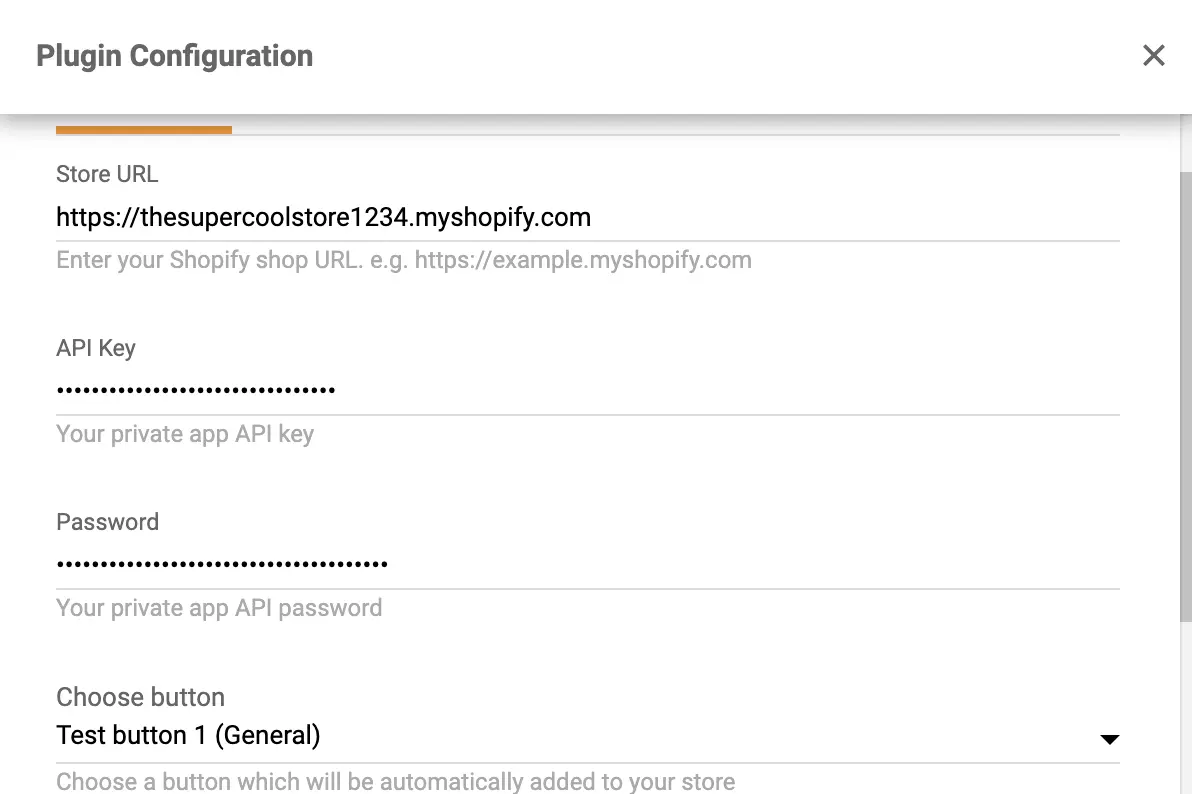
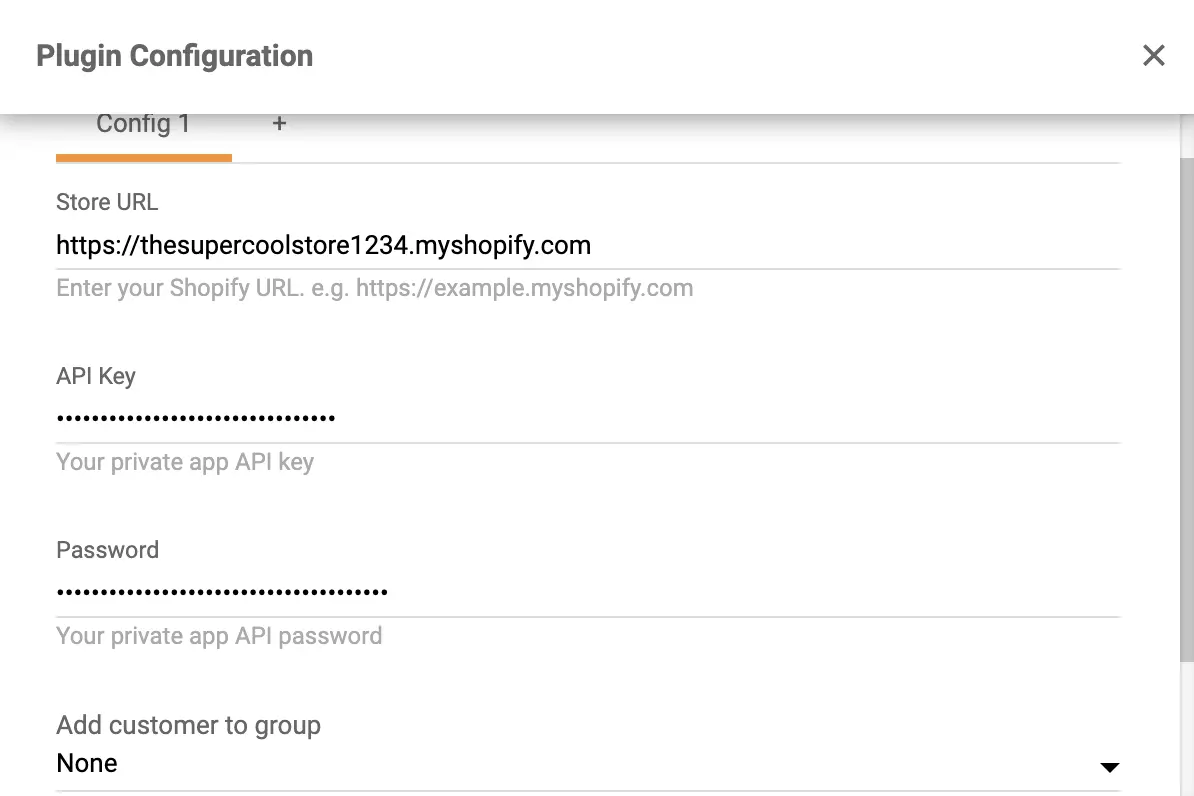
  • След рестартиране на приложението намерете активната приставка Shopify integration with chat button в горната част на списъка с приставки и кликнете върху иконата с колелце, за да конфигурирате приставката. След това трябва да въведете своите данни – URL адрес на вашия Shopify магазин, API ключ и парола. Можете също да изберете дизайн на бутона за чат на живо за вашия Shopify магазин.
Shopify chat button plugin configuration in LiveAgent
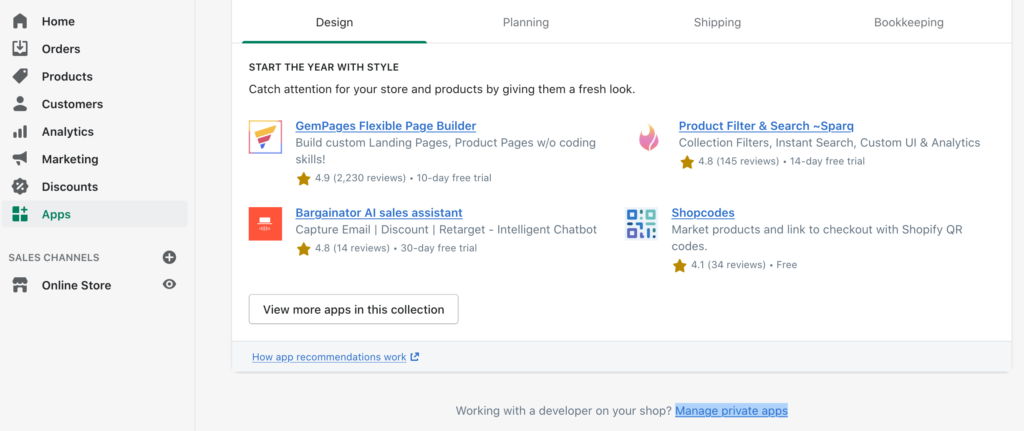
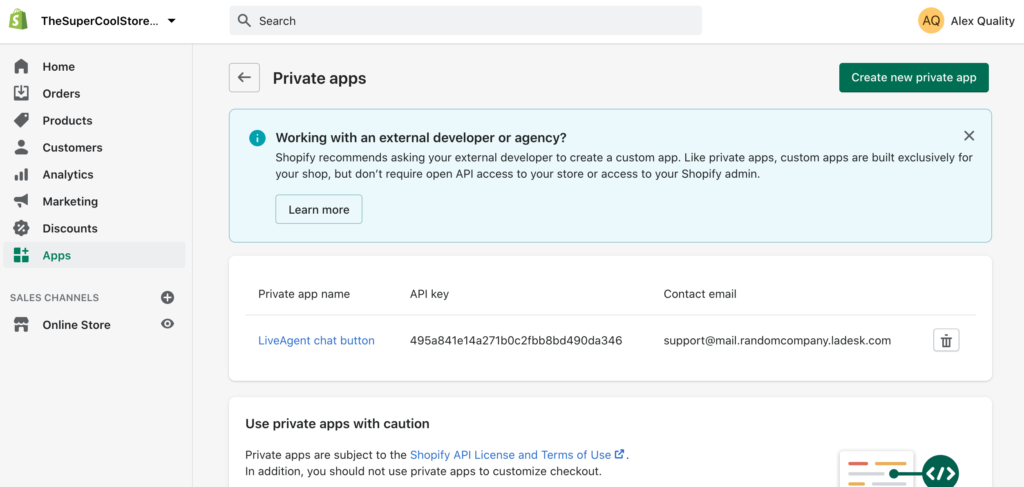
  • Можете да намерите своя API ключ в настройките на Shopify. Отидете на Apps, кликнете върху Manage private apps в долната част на страницата и след това върху Enable private app development. Отбележете всички полета и кликнете върху Enable private app development. След това кликнете върху Create private app.
Manage private apps at the bottom of the Shopify Apps sections
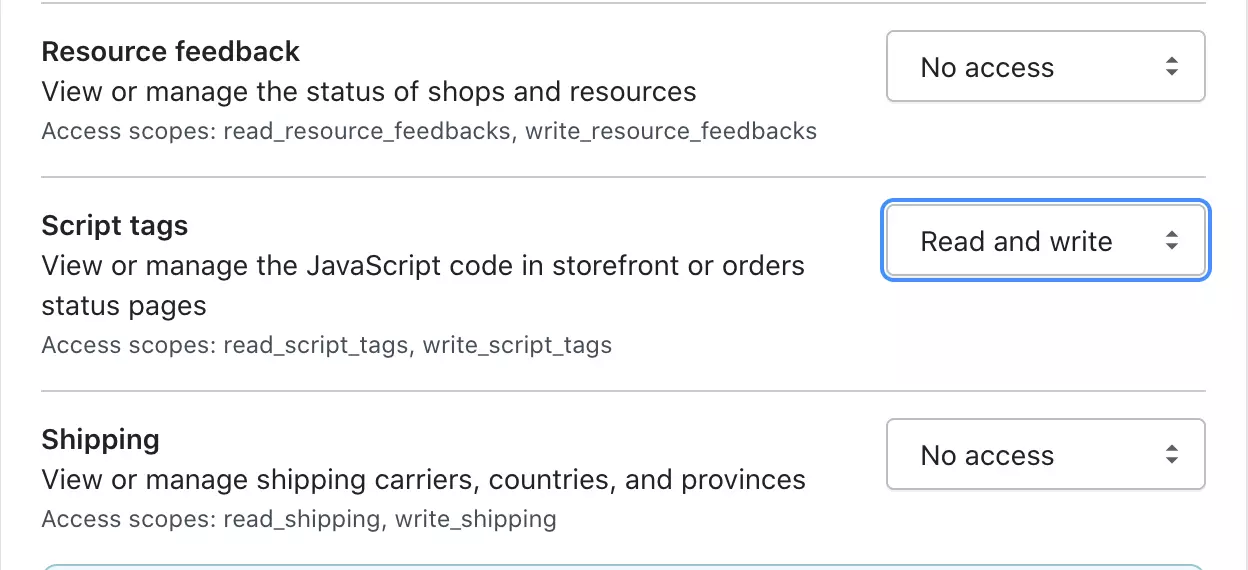
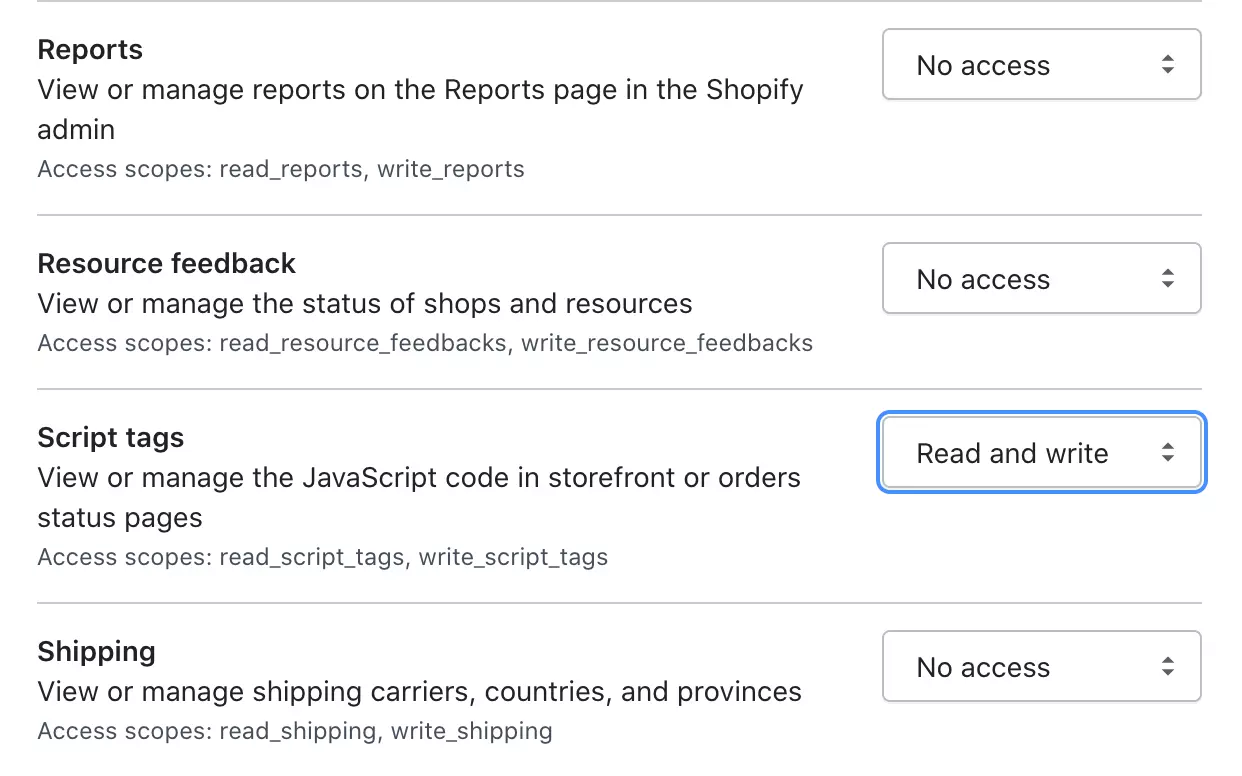
  • Назовете приложението и въведете имейл за спешна връзка с разработчик в съответните полета. След това кликнете върху Show inactive Admin API permissions. Превъртете надолу и намерете Script Tags. Променете разрешенията от No access на Read and Write.
Change Script tags permissions to Read and write in Shopify
  • Кликнете върху Save и след това върху Create App. Намерете секцията Admin API и копирайте API ключа. Върнете се в LiveAgent и го поставете в конфигурацията. Направете същото и с паролата за API, след което кликнете върху Save. Интеграцията е завършена и вече можете да чатите с клиентите на вашия Shopify магазин чрез LiveAgent.

Как да интегрирате Shopify с плъгин в LiveAgent

Чрез тази интеграция ще можете да виждате поръчките на вашите клиенти в секцията с подробности за тикетите във вашия акаунт в LiveAgent. Моля, следвайте инструкциите по-долу, за да започнете интеграцията.

  • В акаунта си в LiveAgent отидете на Конфигурация > Интеграции, намерете Shopify Integration и кликнете върху бутона за активиране. LiveAgent ще се рестартира. След това ще намерите активната интеграция най-горе в списъка с приставки. Кликнете върху иконата с колелце, за да конфигурирате приставката, където ще трябва да предоставите данни за Shopify.
Shopify integration active
  • Тази приставка може да се използва в комбинация с частно приложение на вашия акаунт в Shopify. Влезте в админ панела на Shopify и отидете в секцията Apps. Кликнете върху Create a new private app.

Ако тази опция не е налична, трябва да разрешите управлението на частни приложения. Кликнете върху Manage private apps и след това върху Enable private app development. Отбележете всички полета и кликнете върху Enable private app development. След това ще можете да Create a new private app.

Create a new private app in Shopify to create an integration with LiveAgent
Click on manage private apps in Shopify to change integration permission settings
  • Сега можете да наименувате приложението и да предоставите имейл за спешна връзка. Ще трябва също така да разрешите права, които по подразбиране са изключени. Кликнете върху Review disabled Admin API Permissions в долната част на страницата. Превъртете надолу, намерете Customers и задайте разрешенията на Read and write. Направете същото за Script tags и Orders, които се намират по-надолу, и след това кликнете върху Save.
Change permissions manually to allow LiveAgent access Shopify data
  • Сега ще видите API key и password. Копирайте и поставете API ключа и паролата в конфигурацията на Shopify приставката в LiveAgent, прегледайте останалите опции и кликнете върху Save.
Copy and paste the API key and password into Shopify plugin configuration in LiveAgent

Вашата приставка за Shopify трябва да бъде активна. Прегледайте някои от предишните тикети от вашите клиенти и кликнете върху бутона Shopify в десния панел, за да видите поръчките на клиента в изгледа на тикета.

Shopify plugin is active in LiveAgent and customer orders can be visible from ticket view

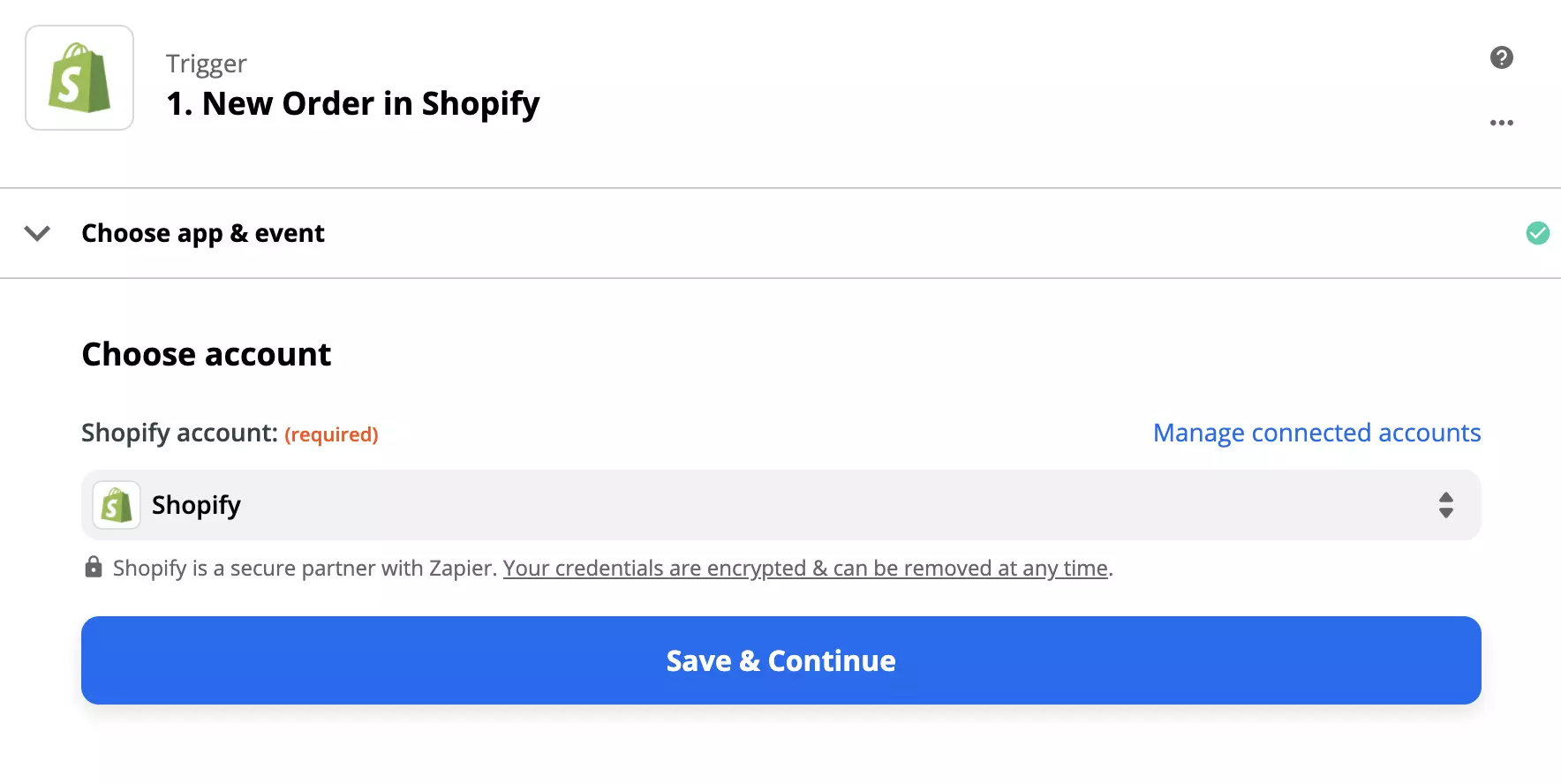
Как да интегрирате Shopify чрез Zapier

Свързването на LiveAgent и Shopify чрез Zapier е лесно, бързо и интуитивно. Тригер в едното приложение ще активира действие в другото, създавайки по-ефективен работен процес. Можете да създадете повече от една интеграция и да ги конфигурирате така, както желаете. Не се изискват програмистки умения за тази процедура.

LiveAgent and Shopify integration page on Zapier

Нека преминем през стъпките. Ако никога не сте създавали интеграция със Zapier, трябва да се регистрирате и да си създадете акаунт. Когато сте готови, отидете на страницата за интеграция LiveAgent + Shopify в Zapier.

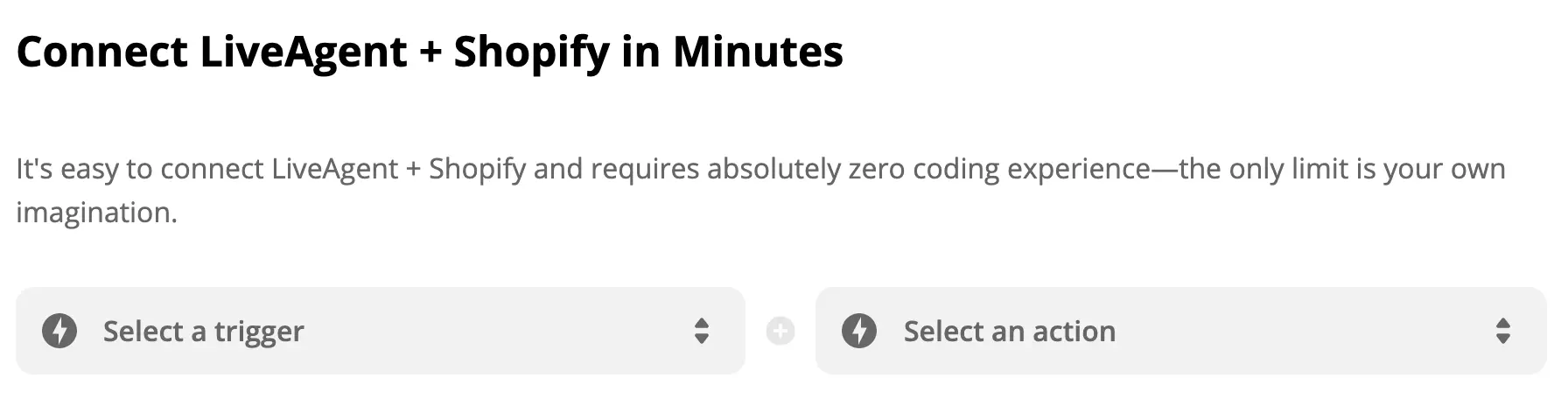
Select trigger and action on Zapier

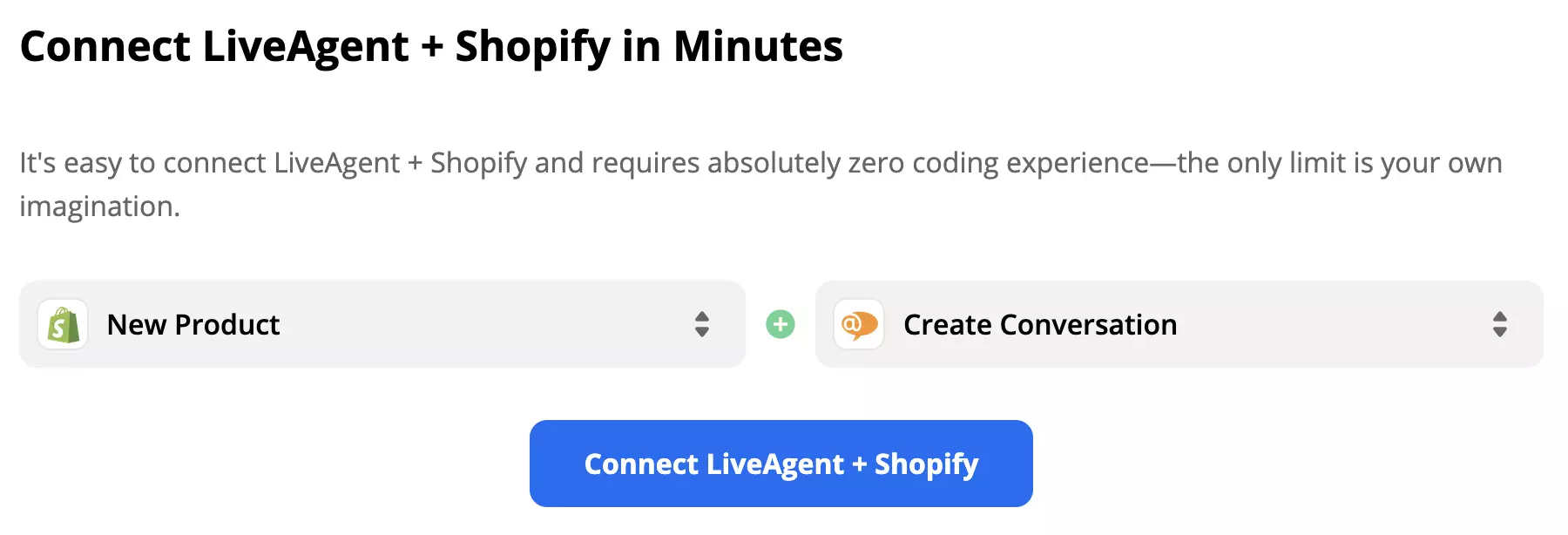
Когато превъртите надолу, ще видите секцията Свържете LiveAgent + Shopify за минути. Тук можете да изберете желания от вас тригер и действие. Можете да изберете всичко, което пожелаете, от списъка и да създадете свързаност. Например ще изберем тригер на Shopify New Product и действие на LiveAgent New Conversation. Когато сте готови, кликнете върху синия бутон отдолу.

Selected trigger New Product and action Create conversation

Сега трябва да конфигурирате вашия тригер. Влезте в акаунта на приложението тригер, което в нашия случай е Shopify, и започнете настройката на тригера. Процесът е доста лесен и трябва да попълните само няколко детайла.

Shopify trigger configuration on Zapier

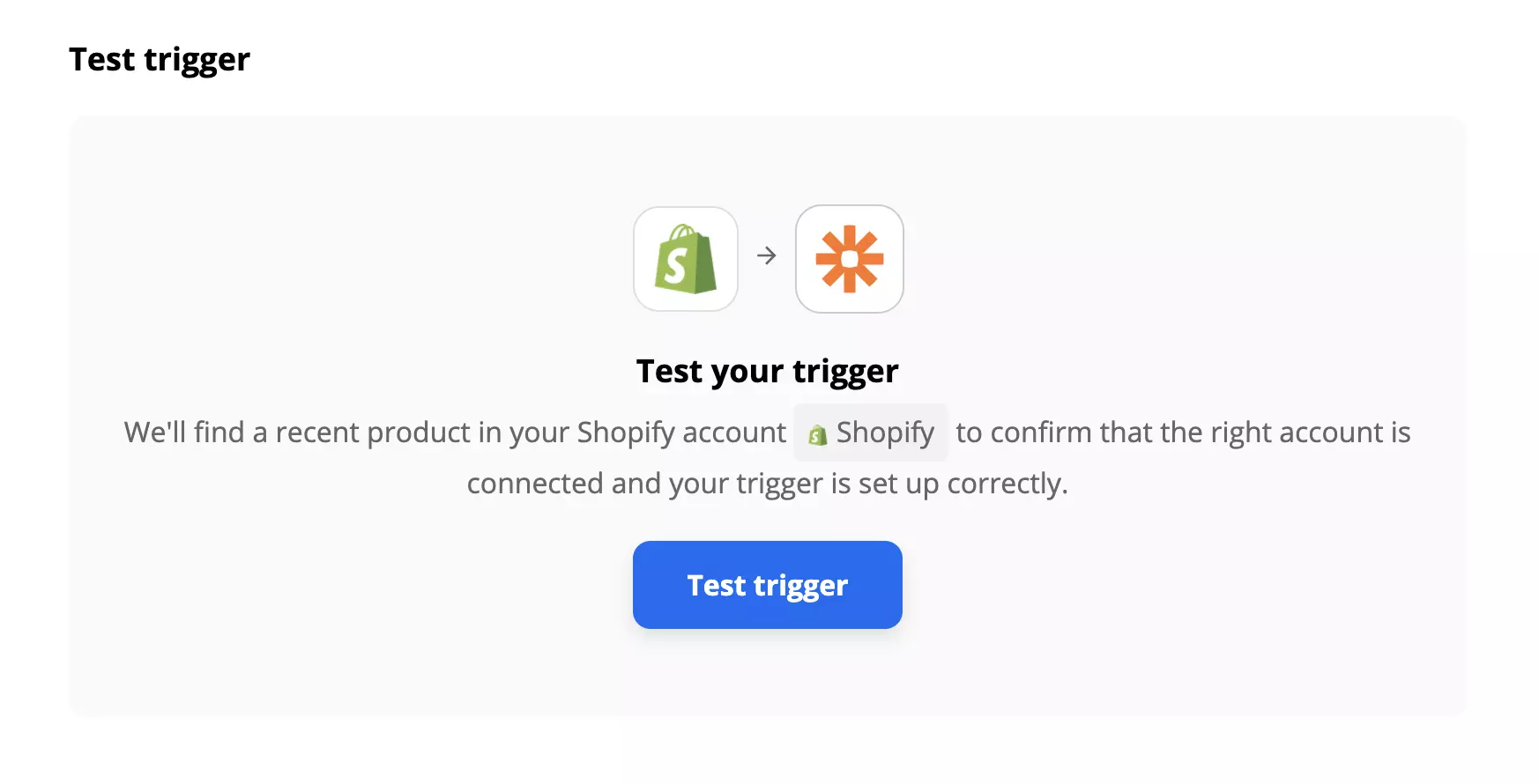
Когато сте готови, препоръчваме да тествате тригера, за да се уверите, че работи както желаете. Тази стъпка може да се пропусне и да се изпълни като последна в процеса по конфигуриране на Zapier.

Trigger test of Shopify on Zapier

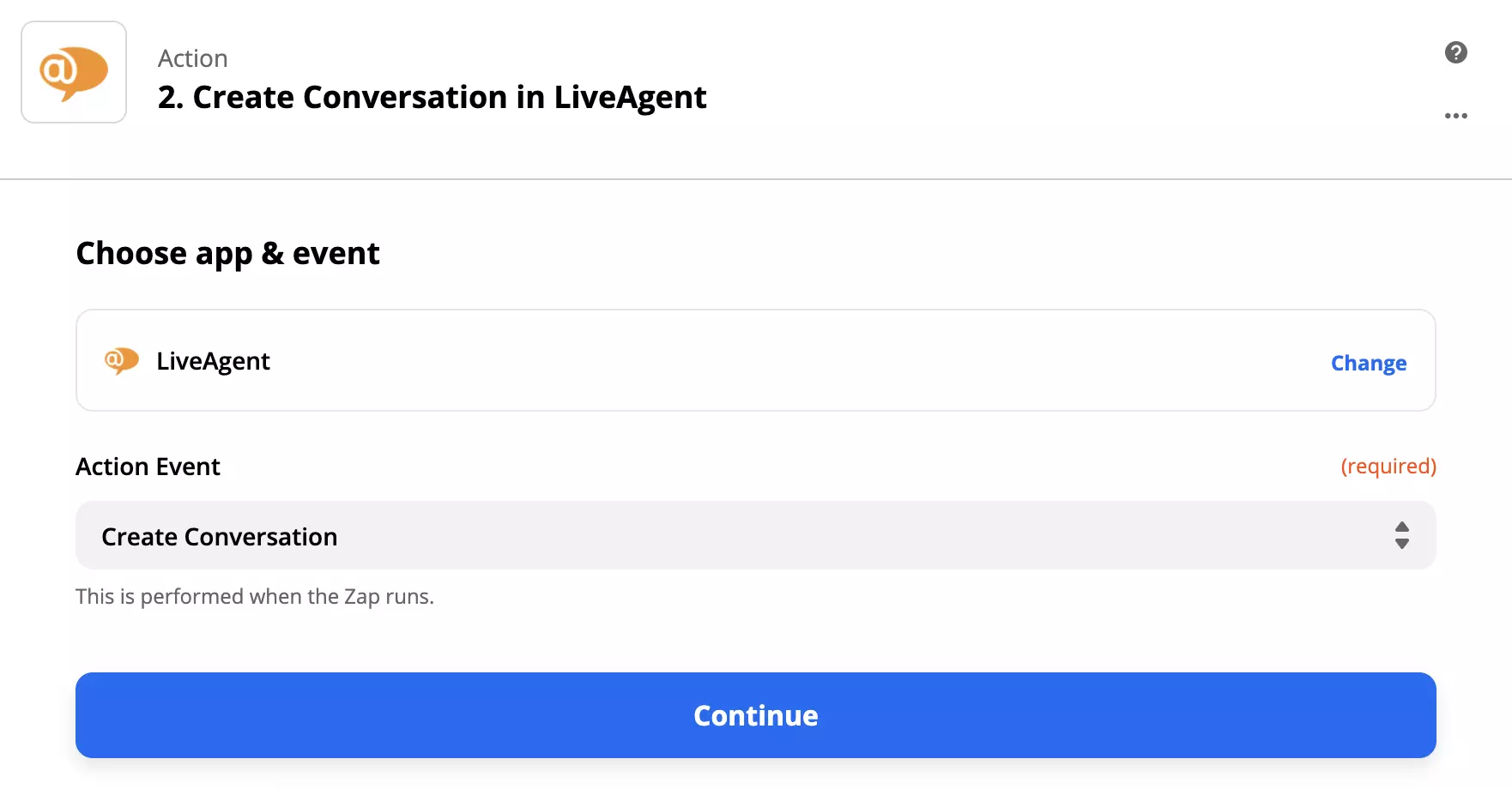
Остава само да настроите своето действие. Попълнете необходимите полета, като например имейл. Ако искате да уточните действието още повече, попълнете и незадължителните полета.

LiveAgent action setup on Zapier

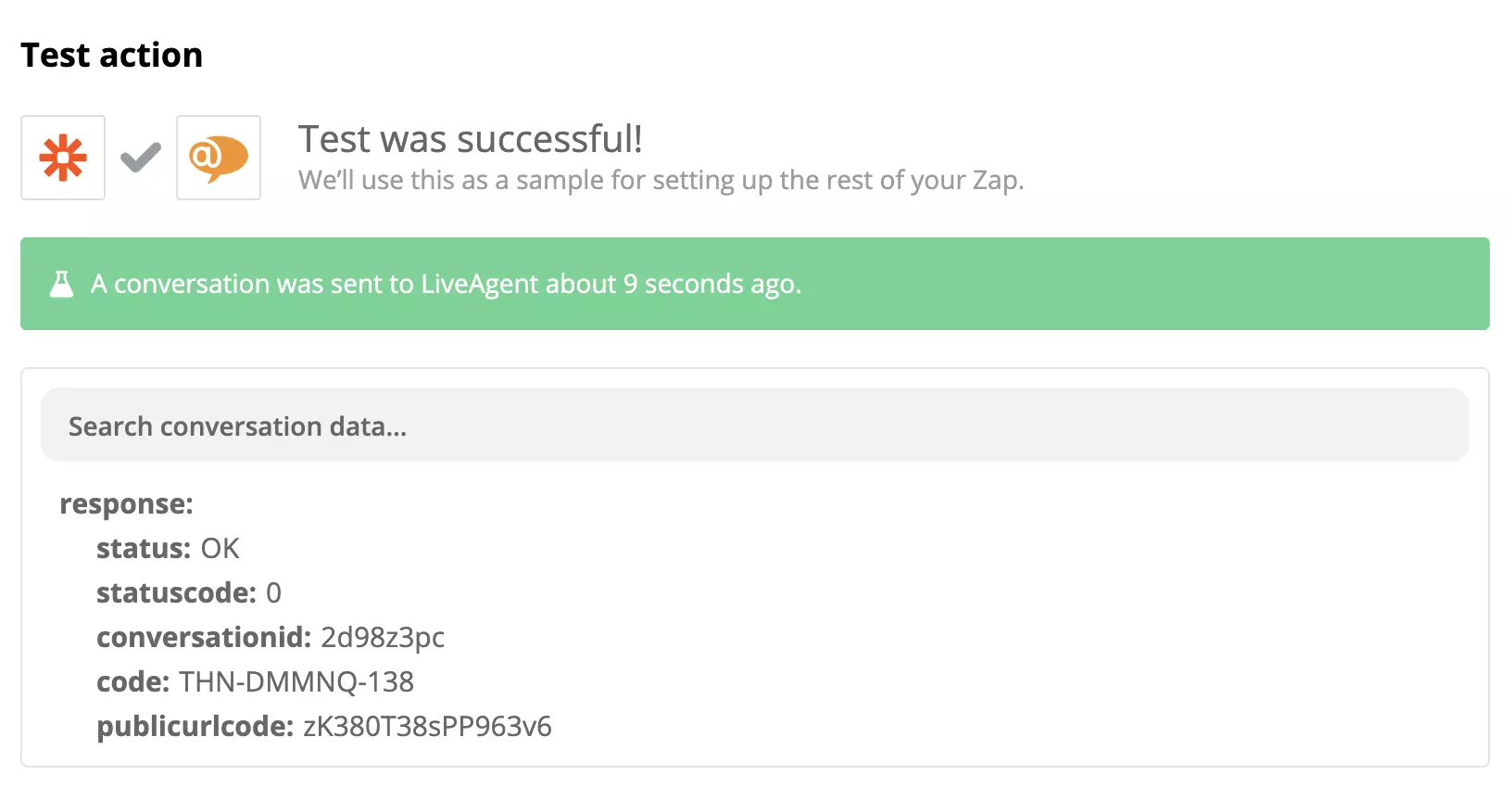
Когато сте готови, направете още един тест на интеграцията, за да видите дали работи. Ако срещнете проблеми, Zapier обикновено веднага ще предложи решение, така че лесно да отстраните грешката. Все пак, проблеми с интеграциите в Zapier са рядкост.

A successful test of LiveAgent and Shopify integration

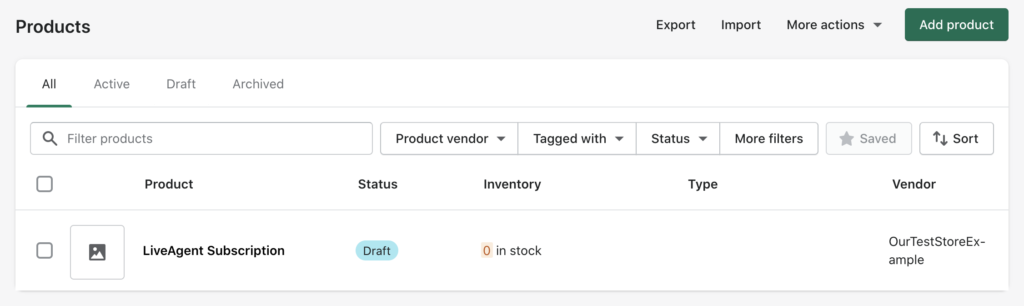
Ако успешно сте изпълнили предишните стъпки, интеграцията ви вече трябва да е готова за употреба. Нека я тестваме. Отидете в секцията с продукти на Shopify.

Products section in Shopify

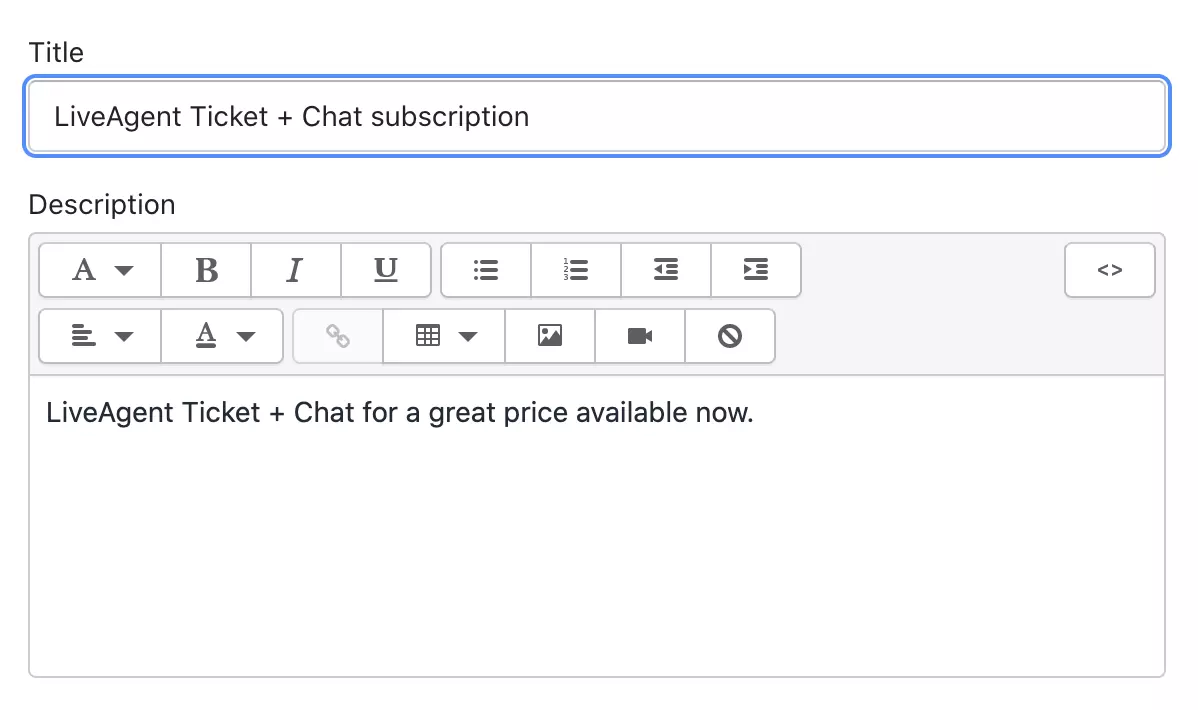
Създайте нов продукт и попълнете името и описанието му. Този продукт може да бъде използван за тест, така че не е нужно да попълвате всички детайли.

Creating a new product in Shopify

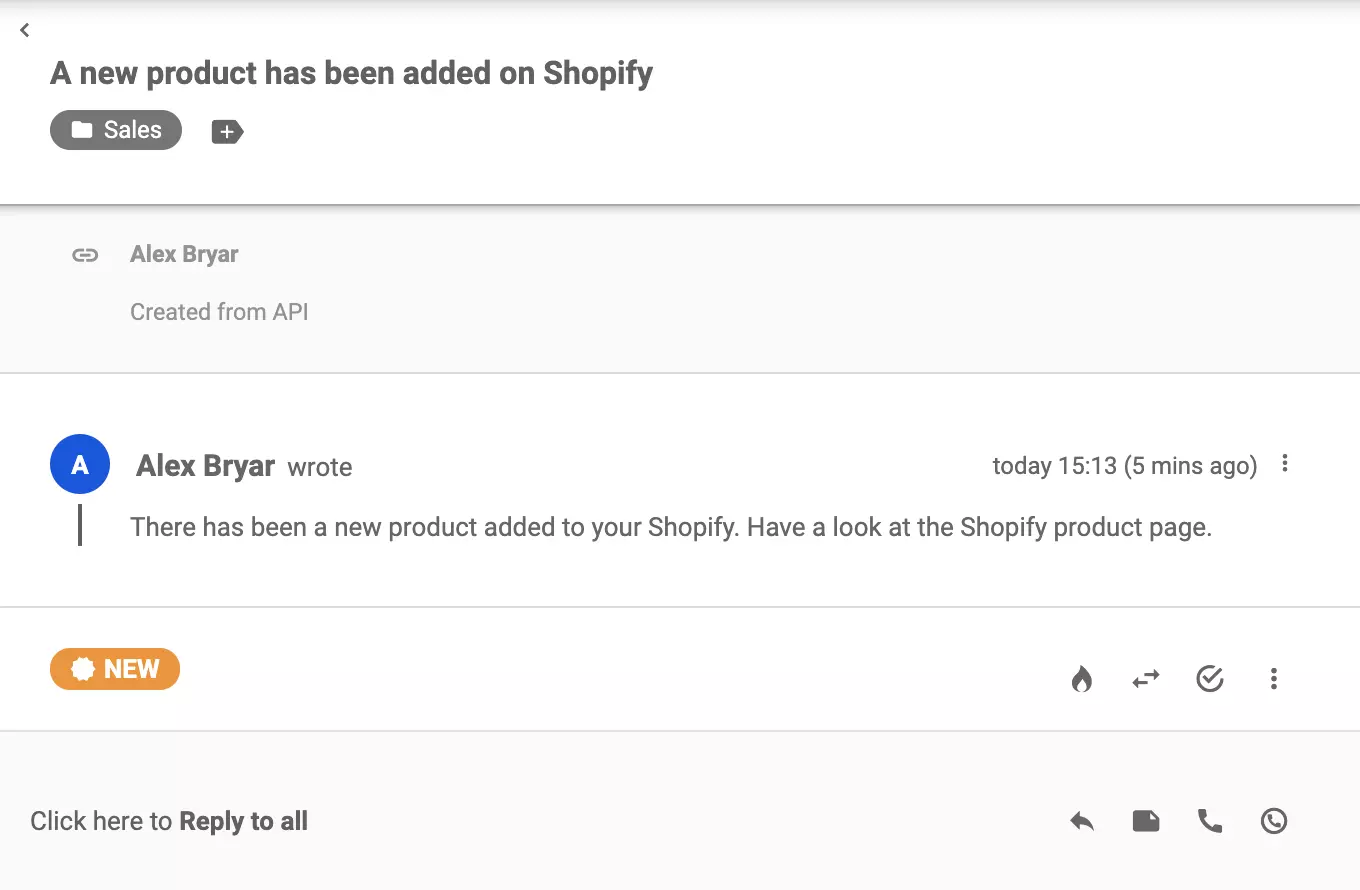
Погледнете в тикетите си в LiveAgent (трябва да получите нов тикет за секунди). Ако всичко работи, успешно сте свързали двете приложения.

A new ticket that has been sent from Shopify after creating a product

Разгледайте и другите функции и интеграции, които могат да ви помогнат с лийдове, управление на поръчки и много други. Върнете се към Zapier по всяко време, за да създадете нови интеграции между LiveAgent и Shopify или изберете друго приложение, което искате да свържете.

Често задавани въпроси

Какво представлява интеграцията на Shopify в LiveAgent?

LiveAgent предоставя интеграция с Shopify за клиенти, които искат да внедрят чат на живо в своя електронен магазин.

Как да се свържа с клиентското обслужване на Shopify?

За да се свържете с клиентското обслужване на Shopify, посетете техния уебсайт и отидете в секцията за поддръжка. Оттам можете да достъпите центъра за помощ, форумите на общността или да се свържете директно с техния екип чрез имейл, чат или телефон. Важно е да се отбележи, че конкретните опции за контакт могат да варират според вашия план и регион, затова е най-добре да се обърнете към официалните им ресурси за най-актуалната информация.

Безплатен ли е чатът на живо в Shopify?

Shopify предоставя чат на живо като част от своите услуги за клиентска поддръжка. Въпреки това, наличността и цената на тази услуга може да зависят от абонаментния ви план. Например, базовият план на Shopify може да предлага ограничен или никакъв чат на живо, докато по-високите планове могат да включват достъп до чат на живо без допълнителни разходи. Важно е потенциалните или настоящи потребители да се консултират с официалния уебсайт или ресурсите за поддръжка на Shopify, за да получат най-актуална и точна информация относно наличността и цената на чат поддръжката.

Как можете да интегрирате Shopify с LiveAgent?

Ето кратко ръководство стъпка по стъпка: Отидете в Конфигурации > Кликнете върху Система > Приставки > Попълнете данните от вашия Shopify магазин.

Как да се свържа с чат на живо в Shopify?

За да се свържете с чат на живо в Shopify, следвайте тези стъпки: 1. Влезте във вашия Shopify акаунт. 2. Отидете в Центъра за помощ на Shopify. 3. Кликнете върху бутона Свържете се с поддръжка. 4. Изберете проблема, по който ви е нужна помощ, от падащото меню. 5. Ако чатът на живо е наличен, ще видите опцията за започване на чат с представител. Ако не е наличен, може да имате възможност да подадете заявка за поддръжка и Shopify ще се свърже с вас по имейл. Важно е да се отбележи, че наличността на чат на живо може да варира според вашия план и часа на деня.

Обратно към Интеграции Опитайте безплатно

Все още нямате LiveAgent?

Няма проблем! LiveAgent предлага 30-дневен безплатен тест, в който можете да изпробвате безплатната интеграция с Shopify!

Научете повече

eCommerce функции
eCommerce функции

eCommerce функции

Подобрете вашия eCommerce сайт с бързия live chat на LiveAgent и мощната база от знания. Увеличете ангажираността на клиентите, задоволството и продажбите с пер...

2 мин четене
eCommerce Live Chat +2

Prestashop
Prestashop

Prestashop

Prestashop е безплатно, с отворен код решение за електронна търговия, използвано в над 250 000 магазина по целия свят. С LiveAgent позволява мигновена комуникац...

2 мин четене
Wix
Wix

Wix

Wix е създател на уебсайтове, предлагащ шаблони и уиджети. Интегрирането на LiveAgent с Wix позволява на бизнеса да добавя бутони за чат на живо за подобрена кл...

3 мин четене

Ще бъдете в добри ръце!

Присъединете се към нашата общност от доволни клиенти и осигурете отлична поддръжка на клиенти с LiveAgent.
Post Affiliate Pro Dashboard - Campaign Manager Interface