

Софтуер за управление на имейли
Откройте най-добрия софтуер за управление на имейли за оптимизиране на комуникацията и повишаване на продуктивността. Научете за ключовите функции, цени и преди...
48 мин четене
Email Management
Customer Service
+5


Изследвайте как работят имейл нишките, техните предимства и най-добри практики за ефективното им управление в Gmail, Outlook и Apple Mail.
В епоха, доминирана от цифровата комуникация, овладяването на вашата виртуална пощенска кутия е станало неотложно умение. В вълнуващия, макар и често объркан свят на имейла, се развиват нови начини за организиране и управление на пощенските нишки, които преосмислят производителността на имейла.
Докато разглеждаме внимателно имейл нишките, това ръководство обсъжда техните сложности по начин, удобен за потребителя. Подгответе се да изследвате плюсовете и минусите на организирането на имейли в нишки, научете се на изкуството на ефективното управление на тези нишки и откройте най-добрите практики за успешното навигиране в сложния свят на имейл разговорите. Така че, закрепете се и подгответе се да революционизирате вашите имейл норми.
Имейл нишка е серия от свързани имейли, които са групирани заедно, най-често по тема на разговора или линията на темата. Имейл нишките ви позволяват да следите разговор чрез серия от свързани отговори. Те улесняват проследяването на прогресията на разговор, особено в дълги имейл вериги, включващи много участници.
Нека вземем пример:
Представете си, че изпращате начален имейл на петима от вашите колеги със темата “Преразглеждане на крайния срок на проект X”. Един от тях отговаря на вашия имейл, и техният отговор се показва директно под вашия оригинален имейл, образувайки имейл нишка. Останалите също могат да отговорят, или да отговорят на отговори, всички добавяйки към същата имейл нишка. Така че, ако някой иска да види пълната прогресия на дискусията, той може да отвори нишката и да види всички отговори, от началото до най-новия.
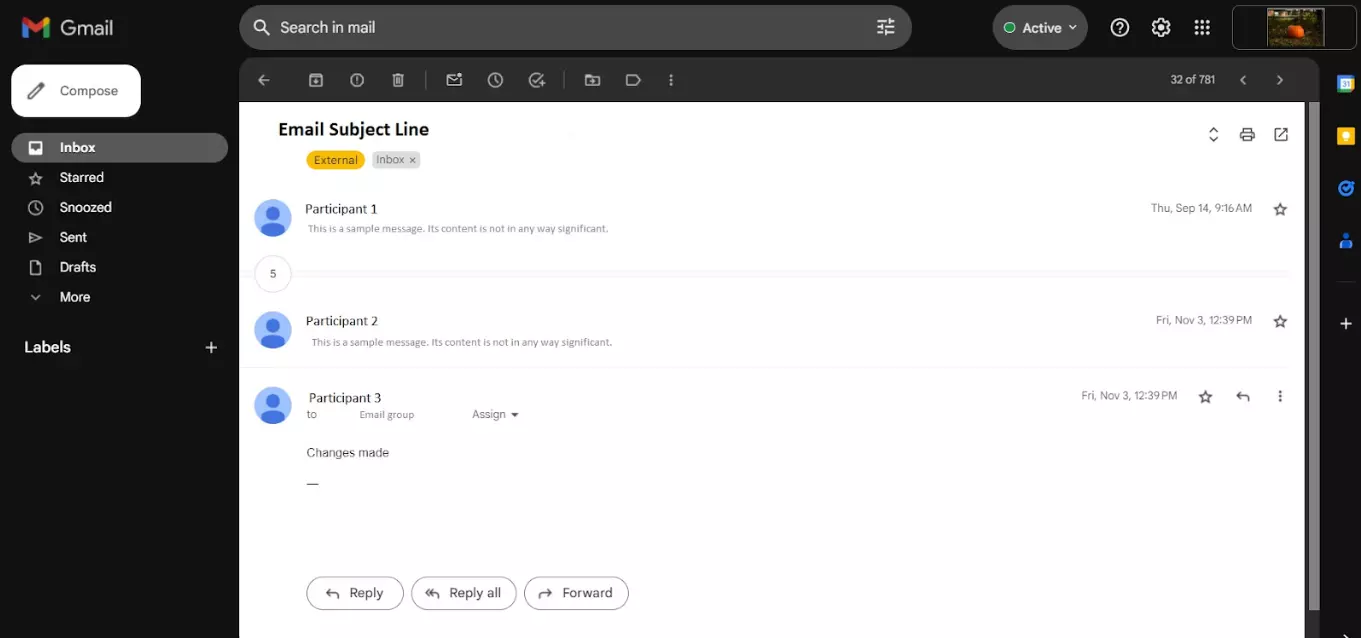
Както вече споменахме, имейл нишка е група от свързани имейл съобщения, които се състоят от оригиналния имейл и всички последващи отговори и препращания, свързани с него.
Имейл нишките са подредени в йерархична структура или “оформление на дърво”, където всеки отговор на оригиналния имейл или последващи комуникации е леко отместен под или свързан с неговия преки родителски имейл. По този начин взаимосвързаността и потокът на разговора могат да бъдат лесно проследени.
Например, в бизнес дискусия, където се обсъждат няколко теми и подтеми, имейл нишка помага да се запази ясен запис на това, кой е казал какво и кога.
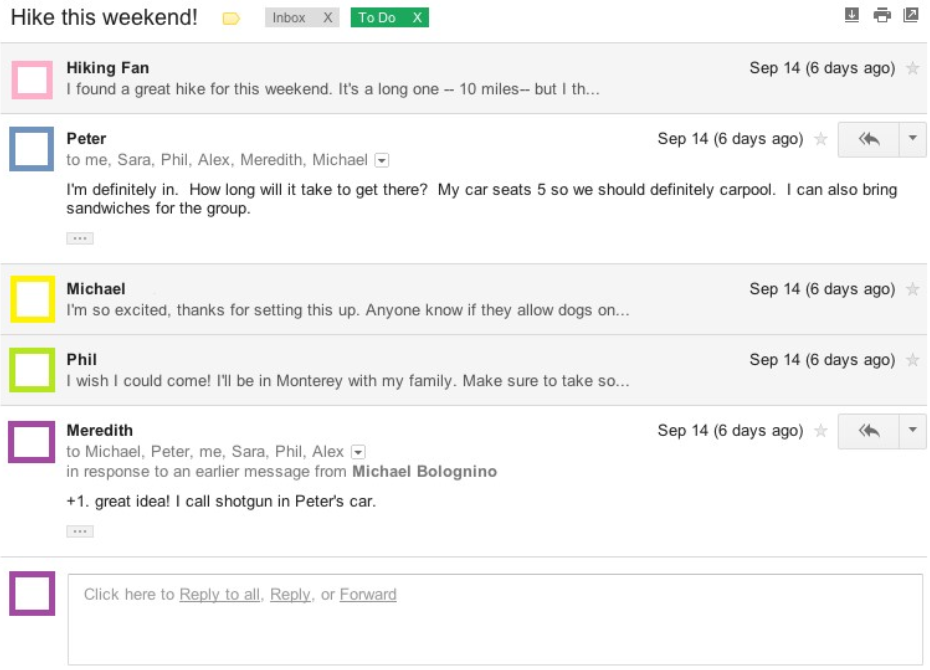
Имейл верига, от друга страна, е просто текуща серия от имейл съобщения, които се предават от един получател на друг. Те могат да бъдат серия от отговори, но не са непременно свързани със същата тема или разговор. Имейл вериги обикновено се случват, когато хората “Отговорят на всички” или препращат оригиналния имейл на нови получатели, често добавяйки своите собствени коментари или искания, които могат или не могат да се отнасят директно към съдържанието на оригиналния имейл.
Например, разговор, който започва за бизнес събрание, но се развива в дискусии за отделни проекти или несвързани теми, може да образува имейл верига.
Нека разгледаме някои от предимствата, които нишките могат да донесат на вашата имейл комуникация.
Подобрена ефективност: Организирането на имейли в нишки помага да намерите конкретно съобщение по-ефективно, тъй като групира всички свързани имейли заедно. Спестява време, прекарано в преглед на неуместни имейли, за да намерите конкретен.
Поддържане на контекст: Имейл нишките поддържат контекста на разговора, тъй като свързват всички свързани имейли заедно в последователен ред. Това улесняват следването на разговора или дискусията.
Чиста пощенска кутия: Поддържането на имейли в нишки помага да се поддържа чиста и организирана пощенска кутия. Вместо да имате множество отделни имейли, свързани със сходна тема, имате една нишка, която съдържа всички свързани имейли.
Лесна справка: Нишките на разговора улесняват връщането към предишни комуникации по сходна тема. Това помага при извличането на информация, в случай че трябва да цитирате или да се върнете към предишен имейл.
Подобрено сътрудничество: Имейл нишките улесняват сътрудничеството с други, тъй като всички последващи отговори са групирани заедно. Това позволява на членовете на екипа да следват разговора, да отговорят на конкретни съобщения и да проследят прогресията на проекта.
Както при всяка практика, групите на имейл нишки идват с някои потенциални подводни камъни. Нека разгледаме някои недостатъци на имейл нишките:
Включване на неуместна нишка: Имейл нишките често включват различни странични теми, които могат да не са от значение за всички участници. Това може да доведе до пропускане на важна информация поради обема на трафика в имейл нишката.
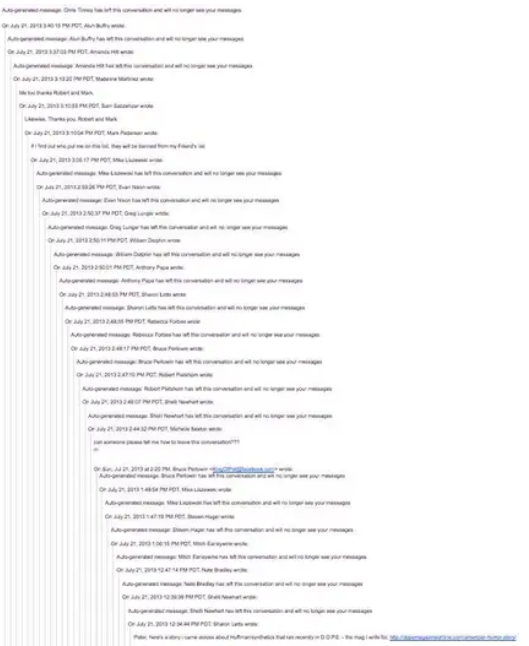
Прекалено дълги имейл нишки: Тъй като темите се разклоняват в подтеми, имейл нишките могат да станат прекалено дълги, което затруднява следването на разговора или определянето на конкретни детайли. Това може да доведе до объркване и неправилна комуникация между участниците, което води до загуба на време при сортиране на неуместна информация.
Повишен риск от изтичане на поверителна/важна информация: В групи на имейл нишки, потребител може случайно да отговори на всички, вместо само на предвидения получател, което води до разпространение на чувствителна информация на неопредели получатели.
Зависимост от контекст: Имейл нишките разчитат силно на това, че всеки участник има знание за целия разговор – по-старите имейли и прикачени файлове в низа. Пропускането или прескачането на един имейл може да загуби контекста и да остави членовете объркани.
Управлението на имейл нишки включва различни тактики, за да се поддържа кореспонденцията организирана и да се предотврати задръстване в пощенската кутия. Това може да включва методи като ефективно използване на линиите на темата, архивиране на завършени разговори, отговаряне на всички съответни страни и използване на функции като флагове и етикети за по-лесно извличане на важни съобщения.
Тези начини са приложими практически към всяка имейл платформа, но приложението може да се различава леко в зависимост от конкретния имейл инструмент, който използвате. За да илюстрираме спецификите, ще се задълбочим в функциите за управление, предлагани от три популярни платформи: Gmail, Apple Mail и Microsoft Outlook.
Когато отговорите на имейл в Gmail, отговорите ще бъдат групирани заедно в нишка, като най-новия имейл се появява в долната част. Ако линията на темата се промени или броят на имейлите в разговор надвиши 100, ще започне нова нишка.

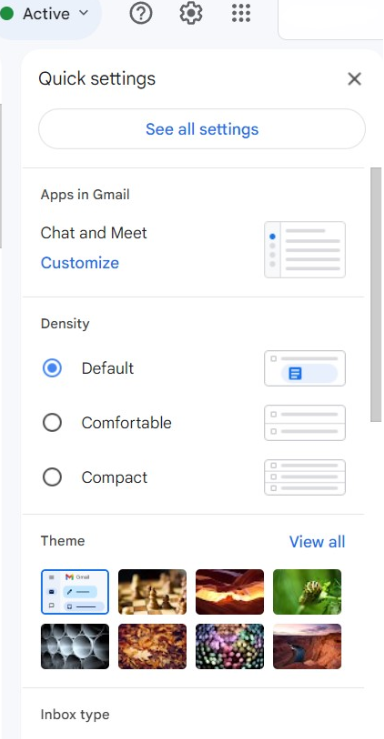
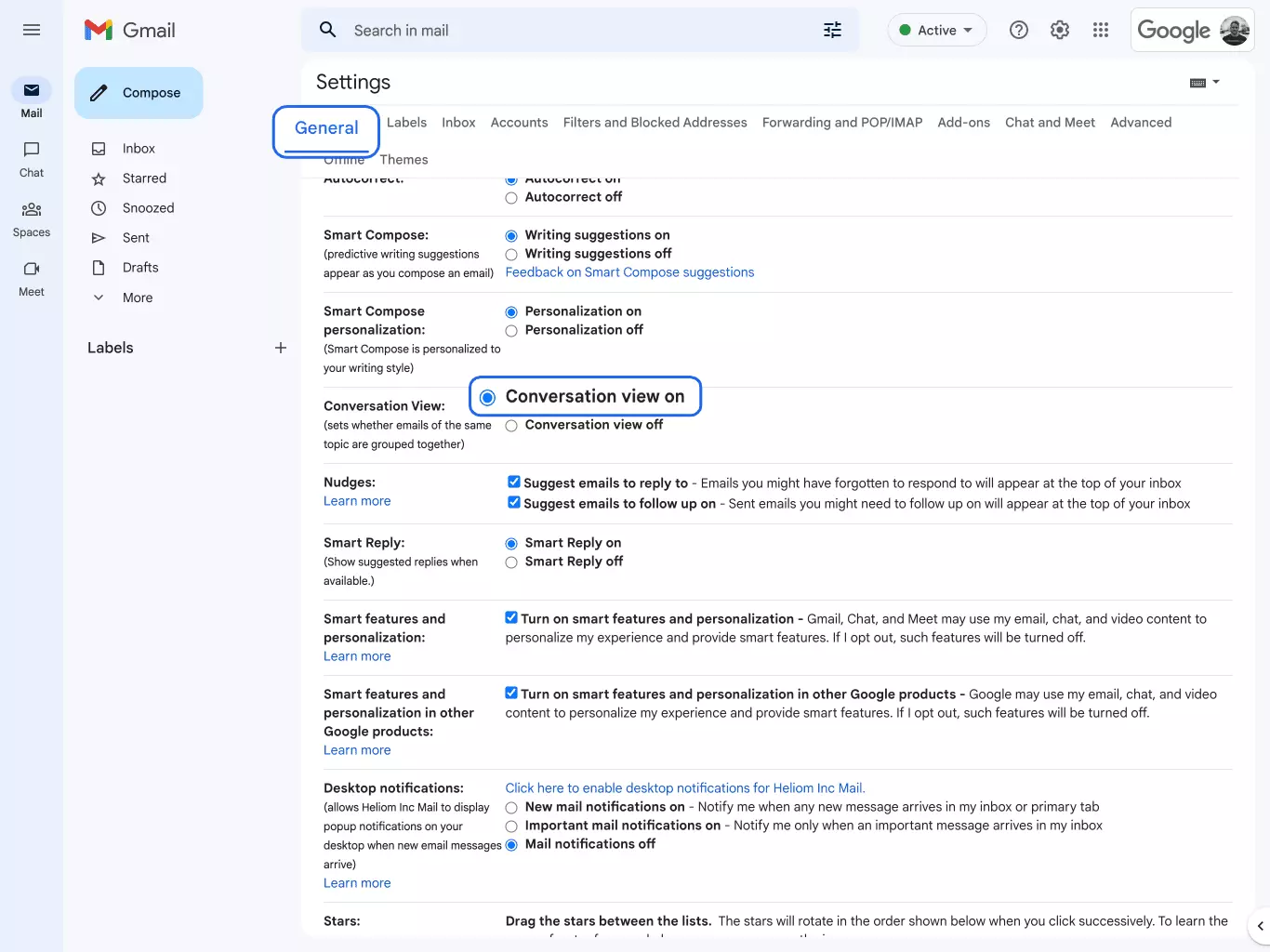
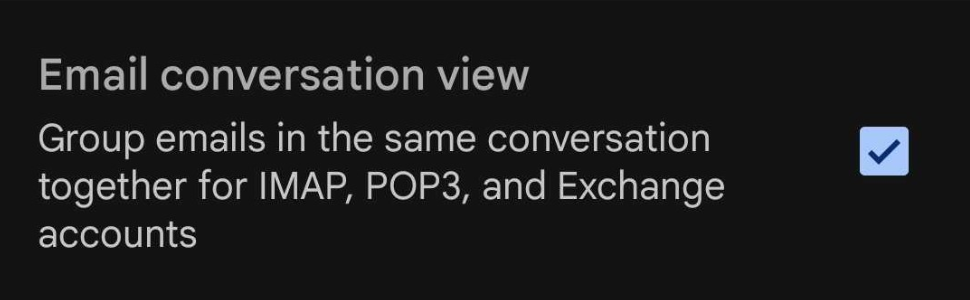
Разговорите могат да бъдат персонализирани за вашия акаунт или за отделни IMAP/POP акаунти.
Ръководство за промяна на настройките на разговора за вашия Google акаунт:

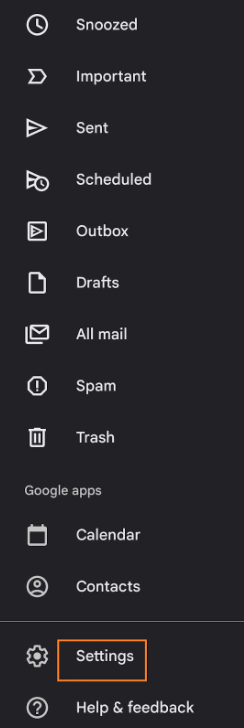
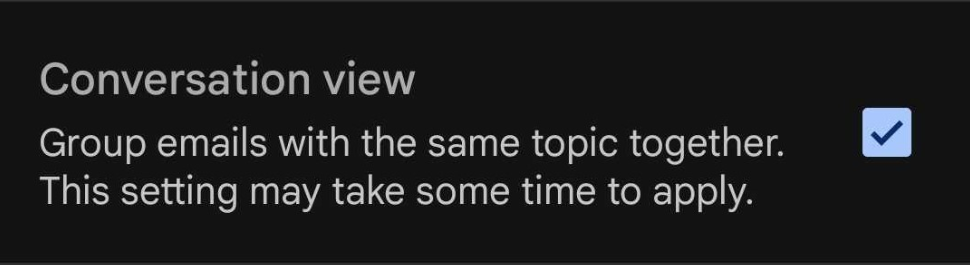
Процесът за включване/изключване на Изглед на разговора за вашите IMAP/POP акаунти е практически същия.
В Mail, по подразбиране, имейлите, които са част от същата нишка или “разговор”, са групирани заедно. Броят на общите съобщения в разговор се показва над най-новото съобщение в тази нишка.
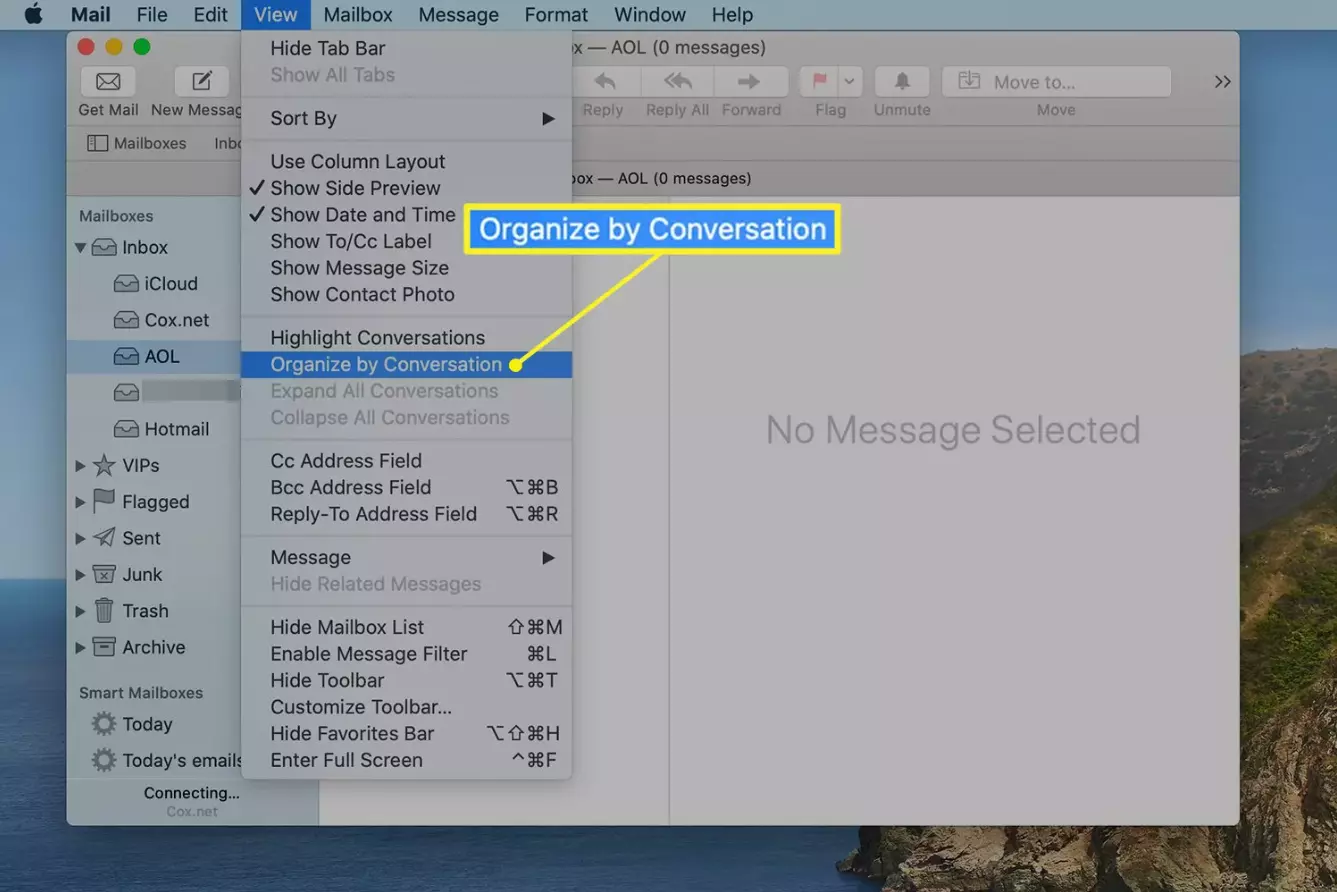
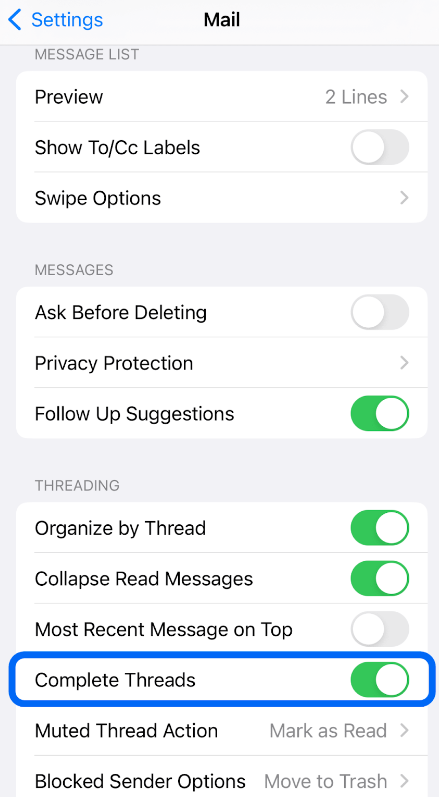
В всеки разговор най-новото съобщение се появява в горната част. Ако ново съобщение пристигне като част от разговор, това съобщение веднага се премества в горната част на вашия списък със съобщения.
Разговорите, съдържащи непрочетени съобщения, се показват с удебелена линия на темата, и броят на непрочетените съобщения се показва отстрани.
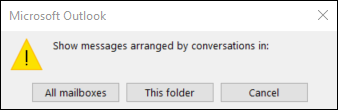
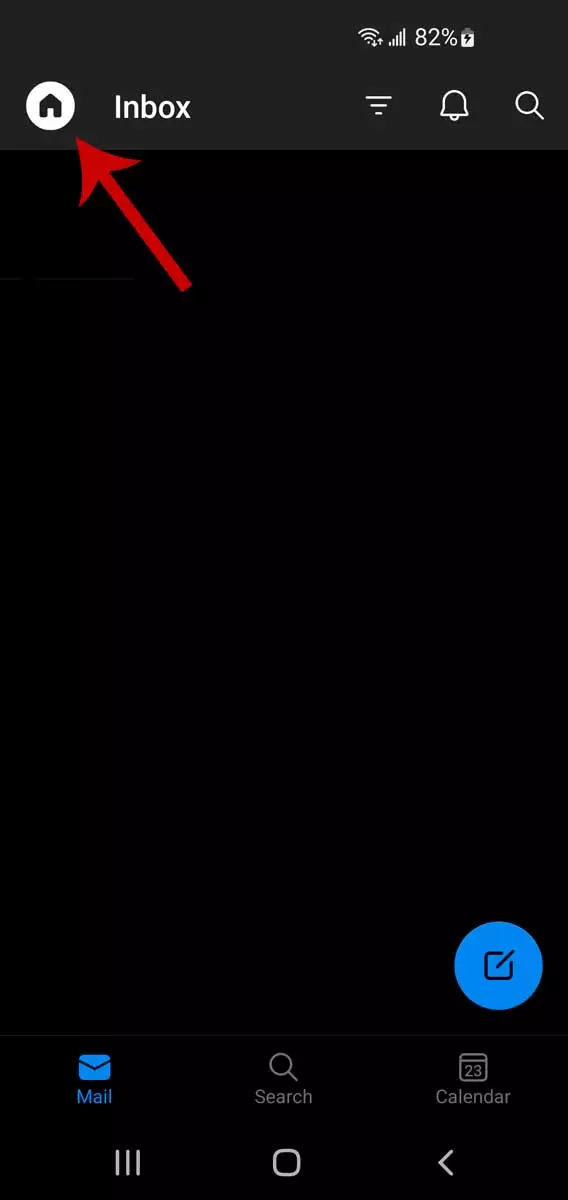
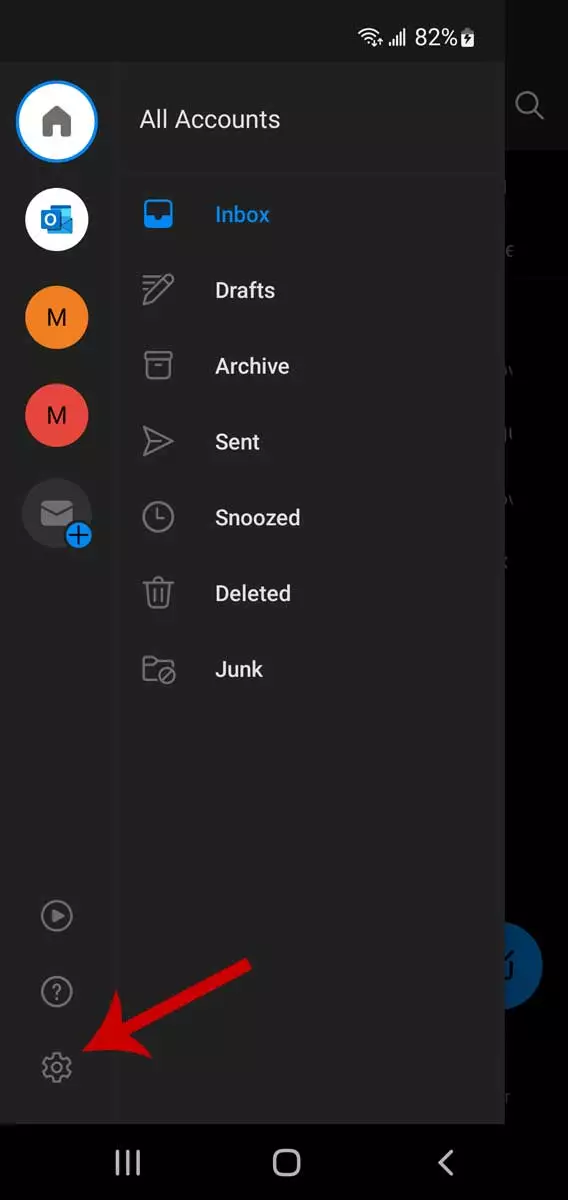
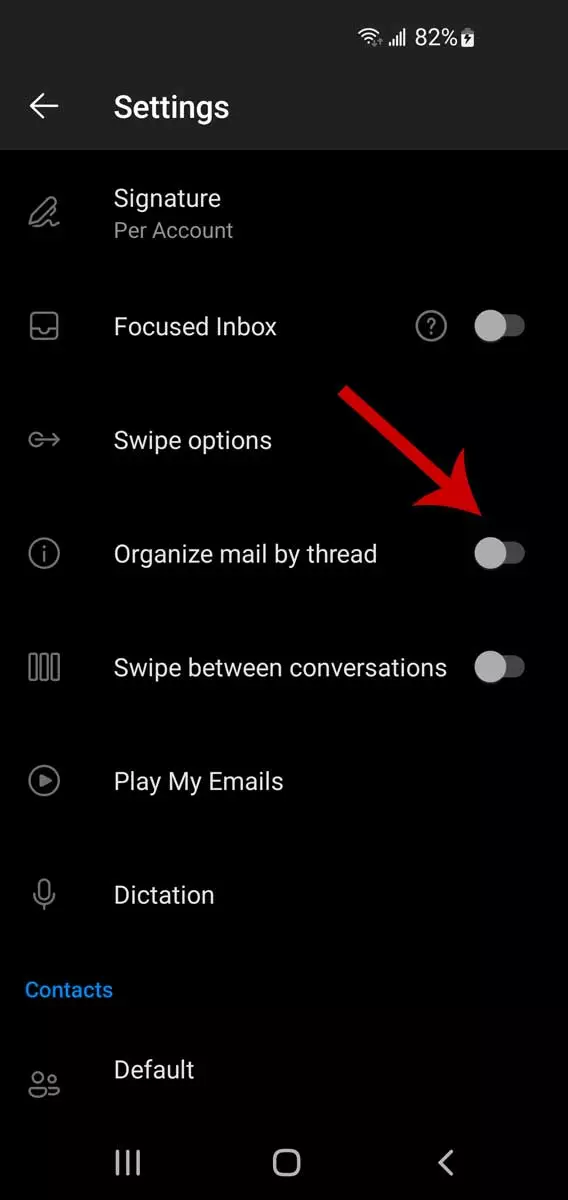
Не можем да говорим за имейл нишки без да споменем един от най-полезните инструменти на пазара. LiveAgent се отличава в управлението на имейл нишки поради комплексната организация и технология за комуникация, която е интегрирала в своята система.
Универсалната пощенска кутия на LiveAgent организира всички входящи имейли и други комуникации с клиенти под формата на билети. Това улесняват отговарянето, проследяването и управлението на нишки от един централен локус. Не трябва да превключвате между различни приложения или раздели, за да отговорите на клиентите, което улесняват гладкия работен процес и подобрена производителност.
LiveAgent предлага хибридни нишки на билети. Това позволява безпроблемен преход от един канал на друг в рамките на същия разговор. Например, разговор, започнат в чат, може да продължи чрез имейл, гарантирайки, че не се губи информация при преход на канала.
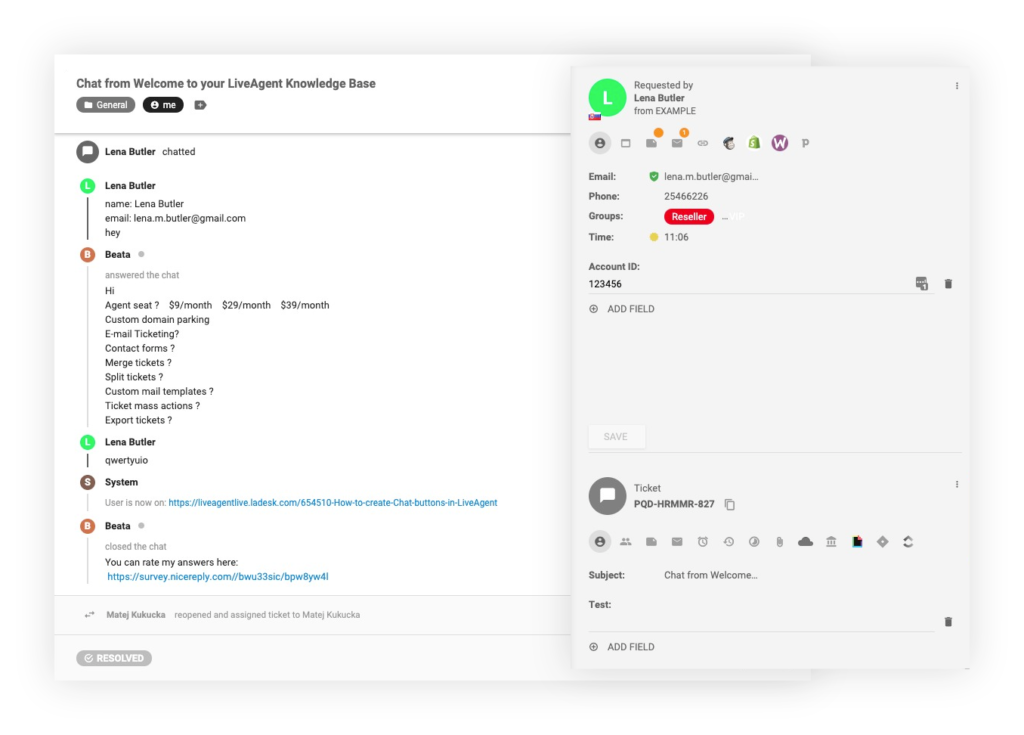
Функцията за разделяне на билети ви позволява да разделите разговор на два отделни билета. По този начин можете да избегнете прекалено задръстени имейл нишки. Например, ако клиент зададе два несвързани въпроса в същата имейл нишка, агент може да разделя имейла на два билета, позволявайки различни отдели или агенти да се справят с всяко запитване независимо. Помага да се разясни всяка объркване и да се гарантира по-ефективно разрешение на всеки проблем, адресиран от клиента.

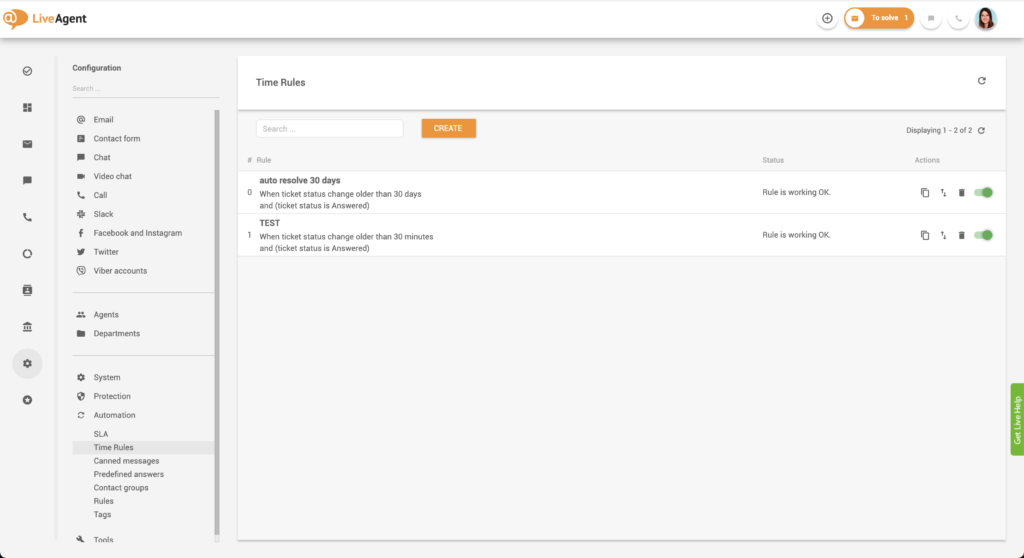
LiveAgent също предлага функция за правила на автоматизация, която прави работния процес по-ефективен. С тази функция можете да настроите правила за категоризиране, приоритизиране или присвояване на билети за поддръжка на клиенти под формата на имейл нишки въз основа на конкретни ключови думи, подателя или други определени условия.
Както можете да видите, в съвместни среди имейл нишките играят решаваща роля. Тези нишки са жизненоважни, защото проследяват текущи дискусии, позволяват на членовете на екипа да бъдат актуализирани с това, което е казано или направено, и предоставят единно място за разговор. Те също улесняват проследяването на проблеми, идеи или задачи, гарантирайки, че нищо не пада през пукнатините. Те помагат да се поддържа комуникацията организирана, гарантирайки, че никое съобщение не остава без отговор, насърчавайки по-добро сътрудничество на екипа и в крайна сметка подобрявайки обслужването на клиентите.
За да улесним нещата, LiveAgent предлага разнообразие от достъпни опции за цени, включително безплатна версия на всичко-в-едно решение за обслужване на клиенти. Въпреки това, ако искате да получите достъп до всички разширени функционалности на LiveAgent, можете да се регистрирате за 30-дневен безплатен тест, за да тествате всичко сами.
Навигирането на онлайн комуникация понякога може да бъде предизвикателство, особено когато попаднете в дълга имейл нишка и загубите следата на нейната първоначална цел.
Ето 8 най-добри практики, за да избегнете такива ситуации и да поддържате вашите имейл нишки ефективни и организирани:
Поддържането на темата в нишките имейли е решаващо за предотвратяване на объркване. Това помага да се поддържа дискусията на правилния път и лесна за следване за всички участници.
Например, ако линията на темата е “Обратна връзка на предложението на проект”, гарантирайте, че всички имейли в нишката придържат към тази конкретна тема.
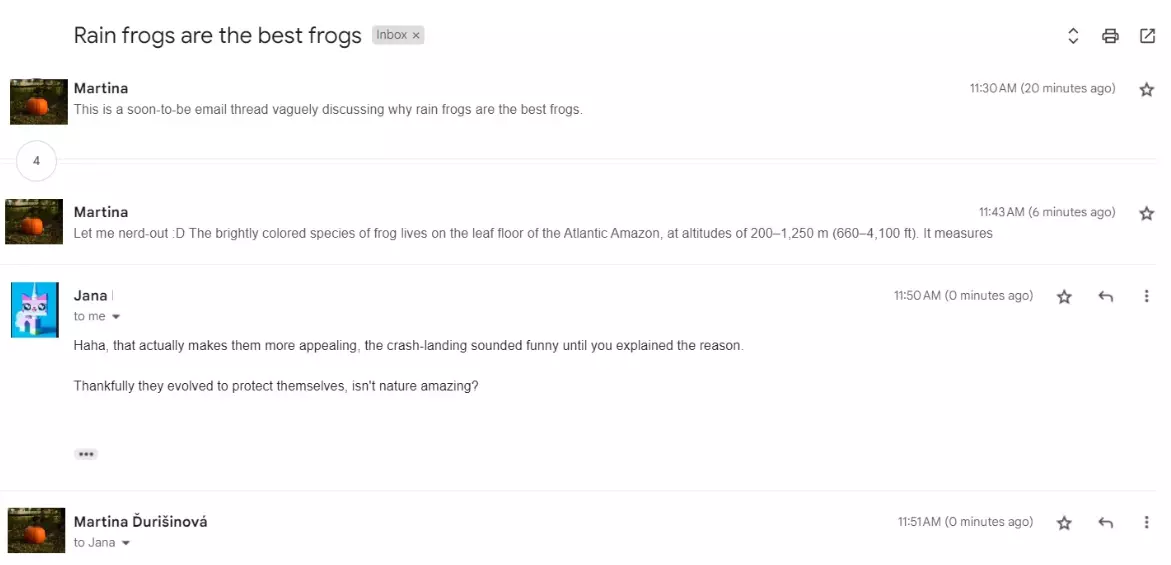
Имейл етикетът включва поддържане на професионален тон, използване на правилна граматика и пунктуация, и своевременен отговор.
Например, ако отговаряте на нишка, признайте точките, направени от вашия кореспондент, адресирайте техните въпроси и предоставете ясни отговори. Шаблоните на имейл на LiveAgent могат да гарантират, че винаги остаете в границите на професионалния етикет.
В бизнес среда е от съществено значение да се поддържа разговорът в нишката професионален, ясен и по същество. Избягвайте ненужния жаргон, използвайте точки или номерирани списъци за яснота и постоянно се стремете към краткост.
За ефективно навигиране на нишки, включете само лица, които са свързани със темата на имейл нишката. Ако обсъждате детайли на бюджета на проект, например, няма нужда да включвате вашия графичен дизайнер в нишката.
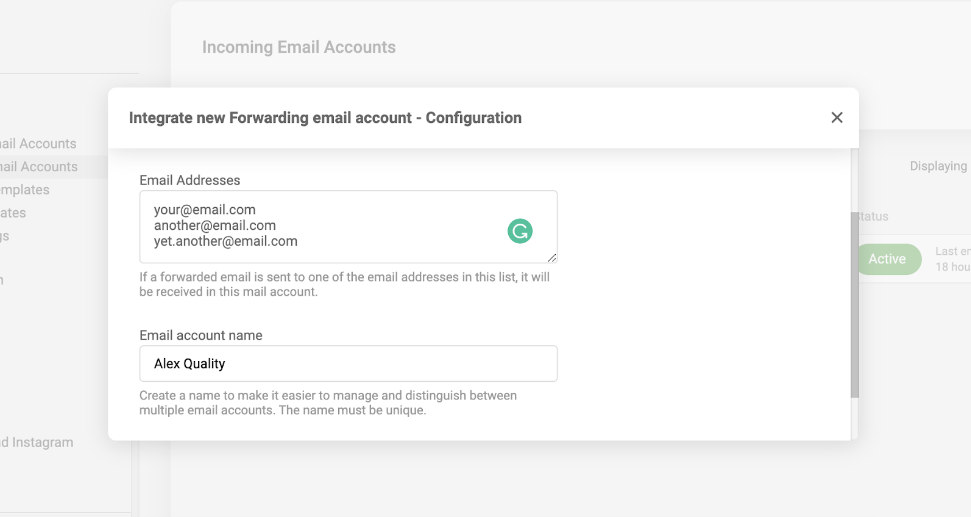
Филтрите на темата са полезни при управлението и организирането на вашите имейл нишки. Те ви позволяват да категоризирате вашите имейли въз основа на темите за лесно извличане. Например, можете да създадете филтри като “Запитвания на клиенти”, “Актуализации на проекти” и т.н. LiveAgent идва с мощна система за филтриране на имейл, за да поддържа вашата пощенска кутия организирана.
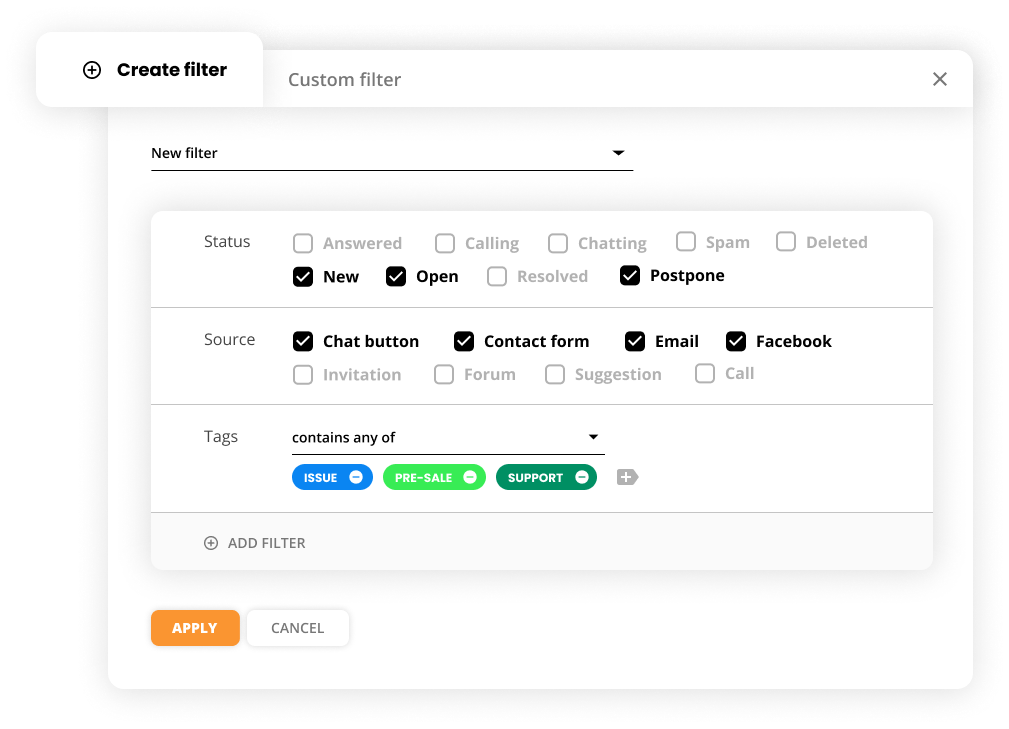
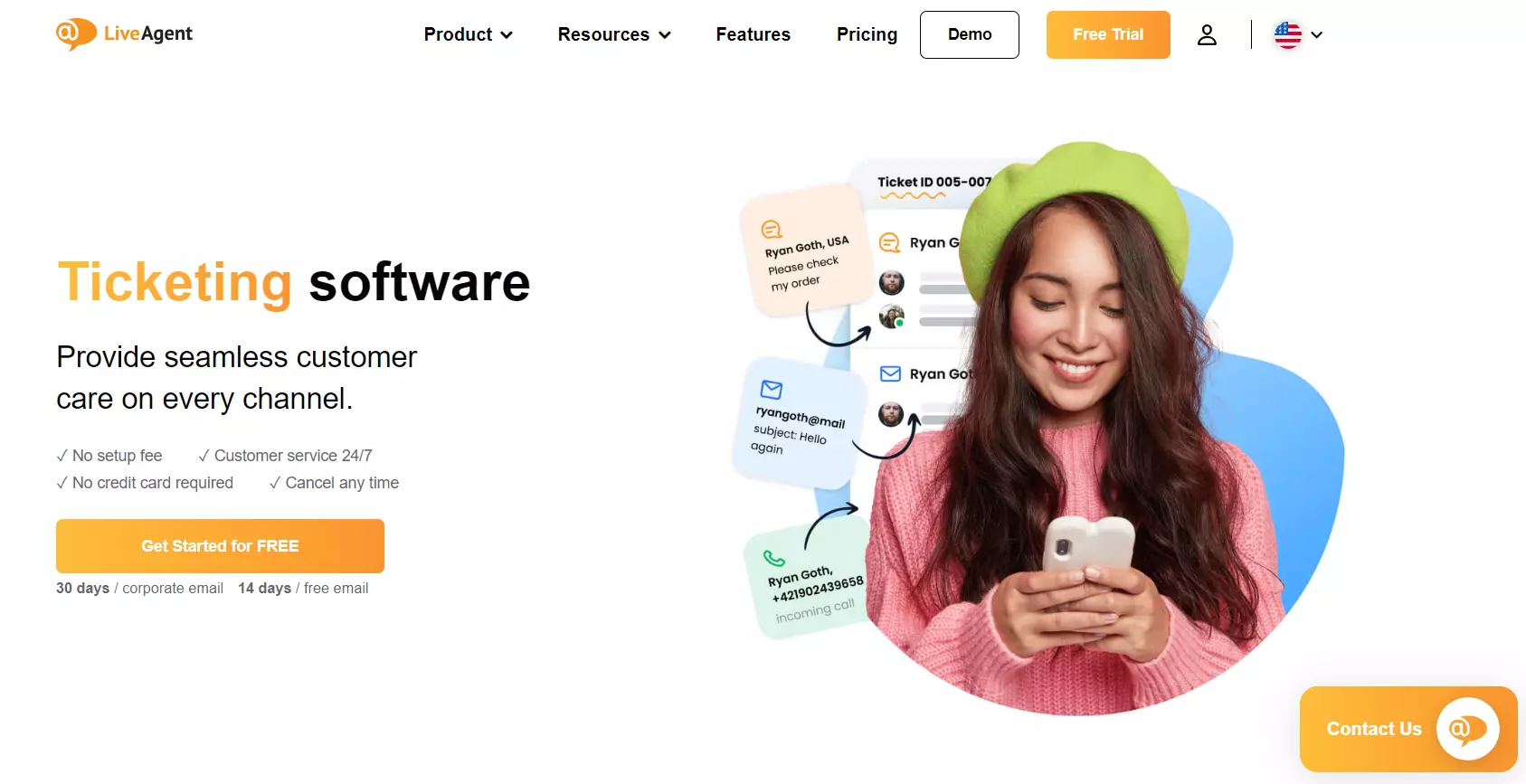
Софтуер за управление на имейл като LiveAgent може да подобри вашата способност да навигирате имейл нишки ефективно. Например, при справяне с имейли за поддръжка на клиенти, интегрираната система за издаване на билети на LiveAgent ви позволява да управлявате, проследявате и отговаряте на всяко запитване на клиента ефективно в един интерфейс.
Винаги включвайте предишна кореспонденция в вашите отговори, за да поддържате контекст, особено в големи нишки. Например, цитирането или споменаването на конкретни точки, на които отговаряте, ще направи вашите отговори ясни за всички получатели.
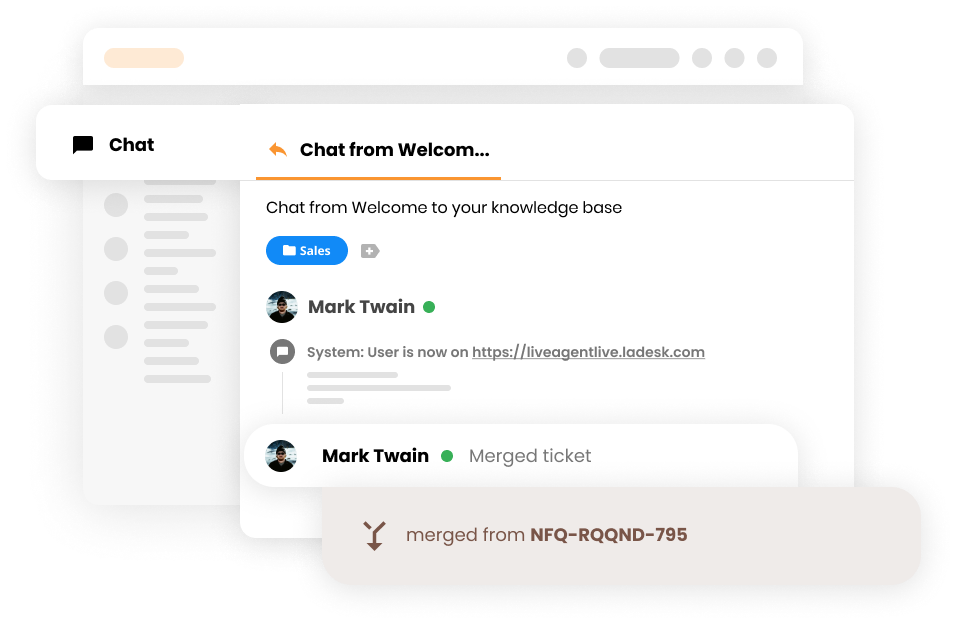
Разбирането кога да обединявате или разделяте нишки може значително да подобри четливостта и навигируемостта. Нишките, занимаващи се със същите региони или проекти, могат да бъдат обединени. Обратно, широките нишки могат да бъдат разделени на по-малки за конкретни теми.
Разширените функции на LiveAgent ви позволяват лесно да обединявате или разделяте нишки според нуждите.
Сега е време да преведем теорията в практика. Ето някои съвети и техники за имейл нишки.
Когато трябва да включите някого нов в текущата имейл дискусия, повечето имейл платформи ви позволяват да направите това, като просто добавите техния имейл адрес в полето “cc” или “to” в вашия отговор. Този човек ще получи всички предишни имейли в нишката и бъдещи отговори.
Например, в Gmail, можете да добавите нов участник, като щракнете на опцията “Отговор”, “Отговор на всички” или “Препращане” в имейл нишката, след което въведете имейл адреса на лицето в необходимото поле.

Винаги трябва да сте внимателни относно подходящите проблеми с поверителността при добавяне на някого към нишка.
Това силно зависи от имейл клиента, който използвате. В Gmail, например, можете да щракнете на “Отговор” или “Отговор на всички”, да премахнете имейл адреса на лицето, което искате да изключите, след което да изпратите вашето съобщение.
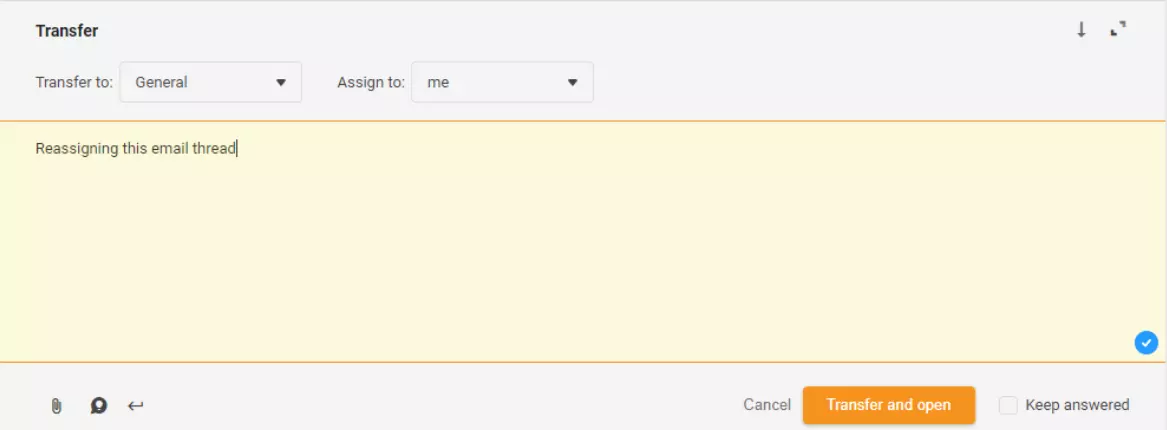
В LiveAgent, след като е създаден нов отговор, можете просто да освободите агента от билета, като преназначите билета на други агенти или отдели или зададете билета на неназначен статус.
Нека вземем Gmail като пример.
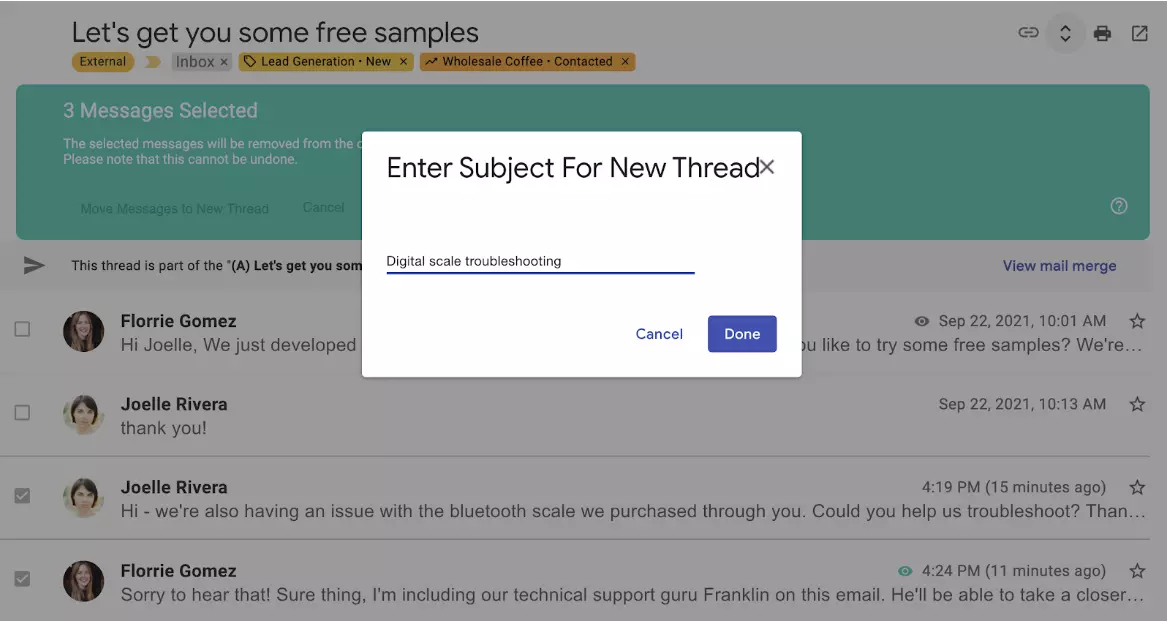
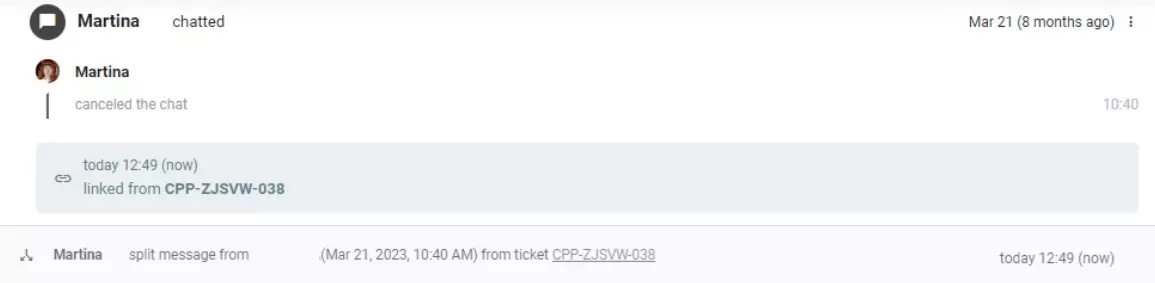
В LiveAgent процесът е още по-лесен. Просто щракнете на бутона Разделяне, за да генерирате дубликат на оригиналния билет, пълен с нов референтен номер.
Прочетете цялата нишка: Чрез прочитане на цялата нишка получавате контекста и съдържанието на разговора. Не само ви дава разбиране на дискусията, но също ви помага да идентифицирате ключовите точки, които ще ви трябват за вашето резюме.
Напишете кратки и кратки резюмета: Когато обобщавате дълга нишка, помните, че краткостта е ключ. Изберете най-важните точки от имейл разговора и избягвайте ненужни детайли.
Върнете се към оригиналния имейл: Обобщаването на нишката често означава връщане към оригиналния имейл или главната точка на разговора. Гарантирайте, че подчертавате това в вашето резюме.
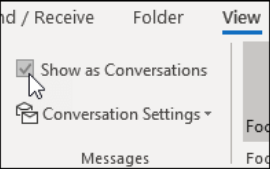
Имейл доставчици като Gmail, Outlook и LiveAgent предлагат изглед на разговора. В Gmail, например, нишките се обобщават автоматично с най-новите съобщения в горната част. Можете да щракнете Разширяване на всички, за да видите целия разговор, след което да съставите вашето резюме съответно.


Навигирането през света на имейл нишките не е лесна задача, но силата на организирана пощенска кутия не може да бъде надценена. Има много предимства на нишките на вашите имейли, включително поддържане на кохерентност на комуникацията, спестяване на време, подпомагане на сътрудничество, поддържане на вашата пощенска кутия без задръстване и предоставяне на ефективна справка.
Въпреки това, предизвикателствата, включително включване на неуместни нишки и риск от важни течове на данни, не могат да бъдат игнорирани. Научаването да се възползвате максимално от вашия имейл инструмент, независимо дали това е Gmail, Apple Mail, Microsoft Outlook, или преход към по-мощна система като LiveAgent, може значително да подобри вашето умение за управление на имейл нишки.
С функции като универсална пощенска кутия, хибридни билети, способност за разделяне на билети и правила на автоматизация, LiveAgent се е позиционирал като лидер в областта. Когато става въпрос за нишки, LiveAgent може да се справи дори с най-сложните нишки, гарантирайки, че никое съобщение не е загубено или невидимо.
За да изпитате тези функции първо, гарантирайте, че се възползвате от 30-дневния безплатен тест на LiveAgent. С правилното разбиране и правилните инструменти, можете да превърнете вашите имейл нишки от източник на объркване в мощен инструмент за комуникация.
Превърнете вашите имейл кошмари в мечти за производителност с софтуера за издаване на билети на LiveAgent.
Споделете тази статия
Daniel надзирава маркетинга и комуникациите в LiveAgent като член на вътрешния продуктов кръг и висшето ръководство на компанията. Преди това е заемал различни управленски позиции в маркетинга и клиентската комуникация. Признат е като един от експертите по изкуствения интелект и неговата интеграция в средата на клиентското обслужване.

Започнете нова имейл нишка, когато представяте отделна тема, когато оригиналната нишка стане твърде дълга и объркана, или когато осъзнаете, че разговорът се е променил значително от първоначалната тема.
Да, определено можете да интегрирате имейл нишки с инструменти за управление на проекти, за да оптимизирате вашите задачи и комуникация. Много инструменти за управление на проекти сега предлагат функционалност за интеграция на имейл. Например, LiveAgent, с неговите 220+ интеграции, ви позволява лесно да свържете вашите имейл нишки, както и целия си имейл адрес с различни инструменти за управление на проекти.
Правилният термин е 'имейл нишка'. Имейл нишка се отнася до верига от свързани имейли, които са групирани заедно в имейл клиент. Въпреки това, терминът 'имейл пътека' понякога се използва неофициално със сходно значение.
Откройте най-добрия софтуер за управление на имейли за оптимизиране на комуникацията и повишаване на продуктивността. Научете за ключовите функции, цени и преди...

Подобрете имейл комуникацията си с тези съвети: бъдете ясни, кратки и учтиви; използвайте ясен предмет; проверявайте правописа и граматиката; помнете, че имейли...

Открийте стратегии и шаблони за имейли за придобиване на клиенти, за да изградите стабилна база от абонати. Научете най-добрите практики, ефективни теми и получ...
Присъединете се към нашата общност от доволни клиенти и осигурете отлична поддръжка на клиенти с LiveAgent.